
Microsoft Teams
Microsoft Teams anbinden und verwalten
Der Session Border Controller von EasyUC verbindet Microsoft Teams mit der ACD. Benutzer, Rufnummern, Meetings und Standorte eines Tenants sehen Sie in derselben Oberfläche, auch ohne Telefonie-Anbindung. EasyUC läuft in Ihrem Rechenzentrum. Cisco CUCM kann in derselben Installation angebunden werden.
Ein SBC für mehrere Teams-Tenants
Der SBC ist Bestandteil der EasyUC-Appliance. Er übernimmt die SIP-Verbindung zu Microsoft Teams und den verschlüsselten Medienverkehr. Sie verwalten ihn in EasyUC gemeinsam mit den zugehörigen Tenants.
Der SBC ist mandantenfähig. Jeder Teams-Tenant bekommt ein eigenes SIP-Profil. So telefonieren mehrere Gesellschaften mit getrennten Tenants über eine Installation.
Die Anbindung legen Sie je Tenant fest: über den integrierten SBC, über Ihren vorhandenen SBC mit einem SIP-Trunk zu EasyUC oder ohne Telefonie. Ohne Telefonie verwalten Sie Benutzer, Rufnummern, Präsenz, Meetings und die Benutzer Map des Tenants.
TLS, gegenseitige Zertifikatsprüfung und SRTP
Die Signalisierung zu Microsoft läuft über TLS 1.2 auf Port 5061. Der SBC prüft das Zertifikat der Gegenseite gegen die Root-CAs von Microsoft, und Microsoft prüft das Zertifikat des SBC.
Die Sprache ist immer SRTP-verschlüsselt und läuft immer durch den SBC, Media Bypass wird nicht verwendet. In der Firewall geben Sie deshalb einen festen Portbereich für RTP frei, und jeder Anruf ist im SIP-Trace nachvollziehbar.
| Signalisierung | SIP über TLS 1.2, 5061/TCP |
|---|---|
| Authentisierung | mTLS gegen die Root-CAs von Microsoft |
| Medien | SRTP, verpflichtend |
| Crypto-Suite | AES_CM_128_HMAC_SHA1_80 |
| RTP-Portbereich | 20000–20999/UDP |
| Medienpfad | immer über den SBC |
| Mandanten | ein SIP-Profil je Teams-Tenant |
| Basis | FreeSWITCH |
SBC-Zertifikate verwalten
Das SBC-Zertifikat muss von einer öffentlichen Zertifizierungsstelle stammen. EasyUC holt es bei Let's Encrypt über die DNS-01-Challenge. Der SBC muss dafür nicht per HTTP aus dem Internet erreichbar sein.
- 1
DNS-Namen festlegen
Zum Beispiel
sbc01.muster-netz.de, in einer Domain, die in Ihrem Microsoft-365-Tenant eingetragen ist. - 2
Challenge beantworten
EasyUC zeigt den erforderlichen TXT-Eintrag an. Sie setzen ihn bei Ihrem DNS-Anbieter oder verwenden die konfigurierte DNS-Automatisierung.
- 3
Zertifikat ausstellen
Let's Encrypt prüft den Eintrag und stellt das Zertifikat aus. EasyUC hinterlegt es im SBC.
- 4
Erneuern
Bei automatisierter DNS-Prüfung kann EasyUC das Zertifikat erneuern. Bei manueller TXT-Prüfung müssen Sie einen neuen Nachweis setzen. Kontrollieren Sie Ablaufdatum und Status.
Trunk und Rufregeln aus EasyUC einrichten
Nach der Teams-Admin-Anmeldung kann EasyUC das PSTN-Gateway, die Voice Routes und die Voice Routing Policy über PowerShell einrichten. Prüfen Sie vor der Ausführung den ausgewählten Tenant und die vorgesehenen Änderungen.
Den Ablauf mit Anmeldung, Vorschau und Bestätigung finden Sie im Teams-Handbuch. Betreiben Sie Direct Routing über einen eigenen SBC, bleibt dessen PSTN-Gateway unverändert. EasyUC schreibt dann nur seine PSTN-Nutzung, die Voice Routes für die EasyUC-Nummern und seine Voice Routing Policy.
Der Teams-Nummernplan zeigt alle Rufnummern des Tenants mit Inhaber und EasyUC-Ziel. Für jeden Teams-Anruf gibt es einen Anrufverlauf mit SIP-Leiterdiagramm, die Aufbewahrung stellen Sie je Tenant zwischen 1 und 365 Tagen ein.
Protokoll der automatischen Tenant-Einrichtung, gekürzt. Demo-Daten.
ACD-Funktionen für Teams
Für die über EasyUC geführten Teams-Anrufe stehen IVR-Skripte, Warteschlangen und Skills zur Verfügung. Teams-Benutzer lassen sich als Agenten und Vermittlungsplätze einrichten; ihre Präsenz wird im Besetztlampenfeld angezeigt.
Die Zuordnung von Benutzer, Rufnummer und Gerät erfolgt in der Administration.
- IVR-Skripte mit Textansagen und Menüs
- Warteschlangen und Skills
- Vermittlungsplatz mit Teams-Client oder Teams-Telefon
- Teams-Präsenz im Besetztlampenfeld
- Anrufberichte für Teams- und CUCM-Anrufe
- Vermittlungsplatz als private App in Microsoft Teams
- Scripts nur über Teams erreichbar, ohne CUCM-Nummer
CUCM und Teams nebeneinander, oder Teams allein
Viele Unternehmen stellen schrittweise um. Ein Teil der Belegschaft telefoniert noch mit Cisco-Telefonen, ein anderer schon mit Teams. EasyUC bedient beides in einer Installation.
Parallelbetrieb
CUCM-Anbindung per JTAPI und Teams über den SBC in einer Installation. Agenten und Vermittlungsplätze können auf beiden Seiten sitzen.
Ohne CUCM
Die ACD arbeitet nur mit dem SBC und Microsoft Teams. Einen CUCM brauchen Sie dafür nicht.
Nur Cisco
Die ACD arbeitet ausschließlich mit dem CUCM. Der SBC kann später dazukommen.
Der vorhandene SBC bleibt
Der Tenant telefoniert weiter über Ihren SBC, zum Beispiel von AudioCodes, Ribbon oder Oracle oder über einen CUBE. Ein SIP-Trunk führt von dort zu den Scripts der Calling Features. Das Zusammenspiel prüfen Sie bei der Inbetriebnahme mit Ihrem SBC.
Ohne Telefonie
Benutzer, Rufnummern, Präsenz, Meetings und die Benutzer Map eines Tenants nutzen Sie auch ohne SIP-Trunk. Dafür genügt die Anbindung „Keine Telefonie“.
Präsenz-Sync
Ein Gespräch am Cisco-Telefon setzt den Teams-Benutzer auf „In einem Anruf“. Das Modul läuft auch ohne SBC und ACD.
Was Sie für Direct Routing brauchen
Diese Punkte klären wir vor der Installation mit Ihnen. Die meisten sind Vorgaben von Microsoft und gelten für jeden SBC.
Öffentlicher DNS-Name
Ein FQDN für den SBC, zum Beispiel
sbc01.muster-netz.de, in einer Domain, die in Ihrem Microsoft-365-Tenant eingetragen ist.Erreichbarkeit
Der SBC muss unter diesem Namen aus dem Internet erreichbar sein.
Zertifikat
Ein Zertifikat einer öffentlichen Zertifizierungsstelle für diesen Namen. EasyUC holt es bei Let's Encrypt, Sie brauchen dafür Zugriff auf die DNS-Zone oder ein Cloudflare-Konto.
Firewall: Signalisierung
5061/TCPzwischen dem SBC und den SIP-Signalisierungsadressen von Microsoft, in beide Richtungen.Firewall: Medien
20000–20999/UDPauf dem SBC und die Medien-Portbereiche von Microsoft.Teams-Phone-Lizenzen
Jeder Teams-Nutzer, der über Direct Routing telefoniert, braucht eine Teams-Phone-Lizenz, zum Beispiel Teams Phone Standard oder eine E5-Lizenz.
Tenant-Administrator
Ein Konto mit den Rechten, im Tenant PSTN-Gateway, Voice Routes und Voice Routing Policy anzulegen.
Die IP-Bereiche und Ports auf Microsoft-Seite ändern sich gelegentlich. Wir gleichen sie bei der Einrichtung mit der aktuellen Direct-Routing-Dokumentation von Microsoft ab.
Teams-Telefonie mit EasyUC planen
Nennen Sie uns die Zahl der Tenants, die vorgesehenen Rufnummern und die benötigten ACD-Funktionen. Wir besprechen mit Ihnen SBC, Zertifikate und die Anbindung an Ihre bestehende Telefonie.
Bestandskunden
Lizenzen, Updates, Rechnungen und Support-Tickets finden Sie im Kundenbereich.
Zum KundenbereichEinblicke in EasyUC
Microsoft Teams mit EasyUC
Originalansichten des Teams-Bereichs von EasyUC 4.9.67 mit Demodaten: Benutzer Map, Meetings, Benutzerprofil, Anbindung und Microsoft-Verwaltung.
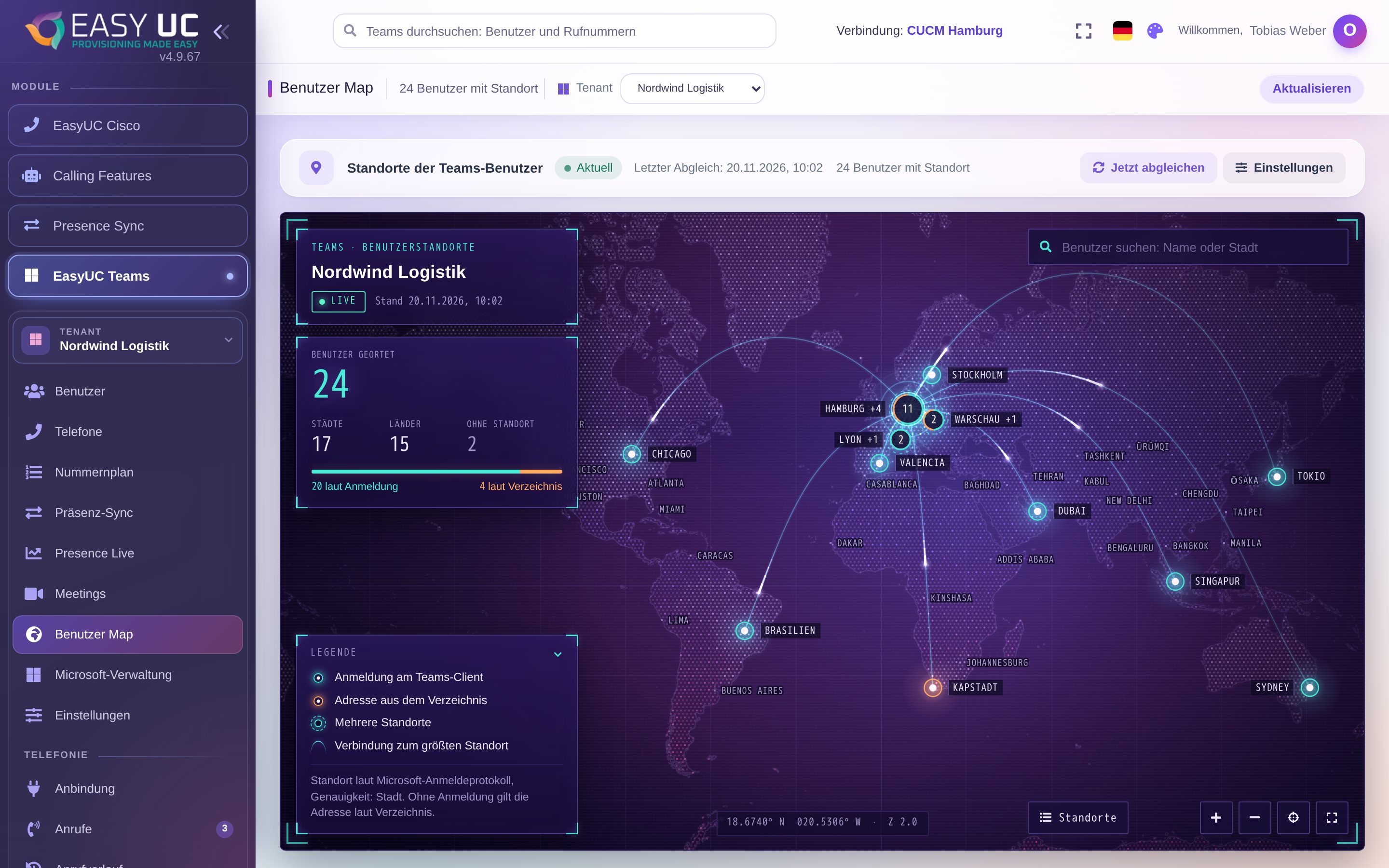
Benutzer Map: Weltübersicht
Die Benutzer Map eines Tenants mit 24 georteten Benutzern, Clustern über Europa, Kennzahlen und Legende. Demodaten.
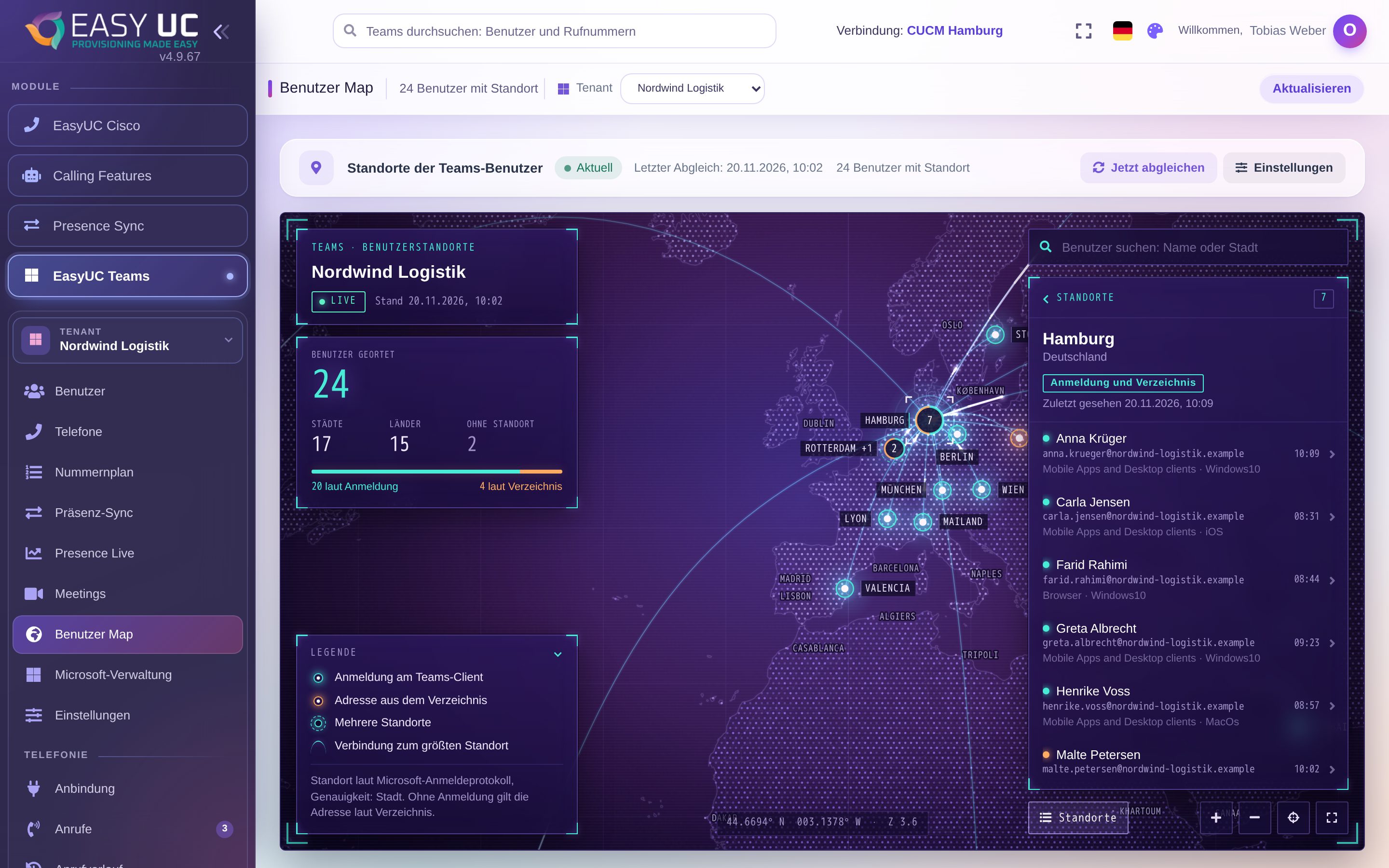
Benutzer Map: Benutzer eines Standorts
Nach dem Klick auf einen Standort listet die Karte seine Benutzer mit Client und Uhrzeit. Demodaten.
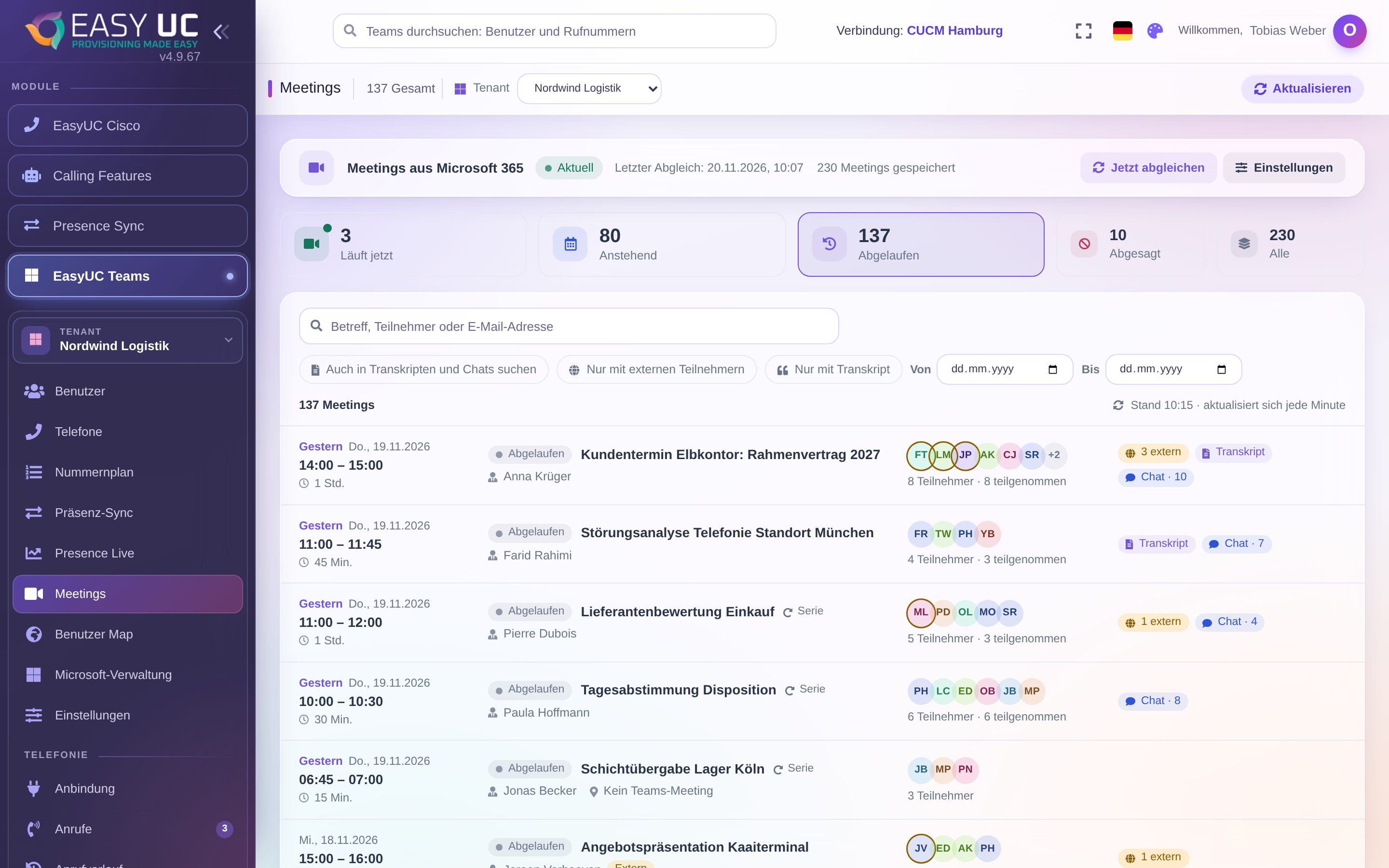
Meetings eines Tenants
Die Seite Meetings mit den Kacheln für laufende, anstehende, abgelaufene und abgesagte Meetings. Abgelaufene Meetings zeigen Teilnahme, Transkript und Chat. Demodaten.
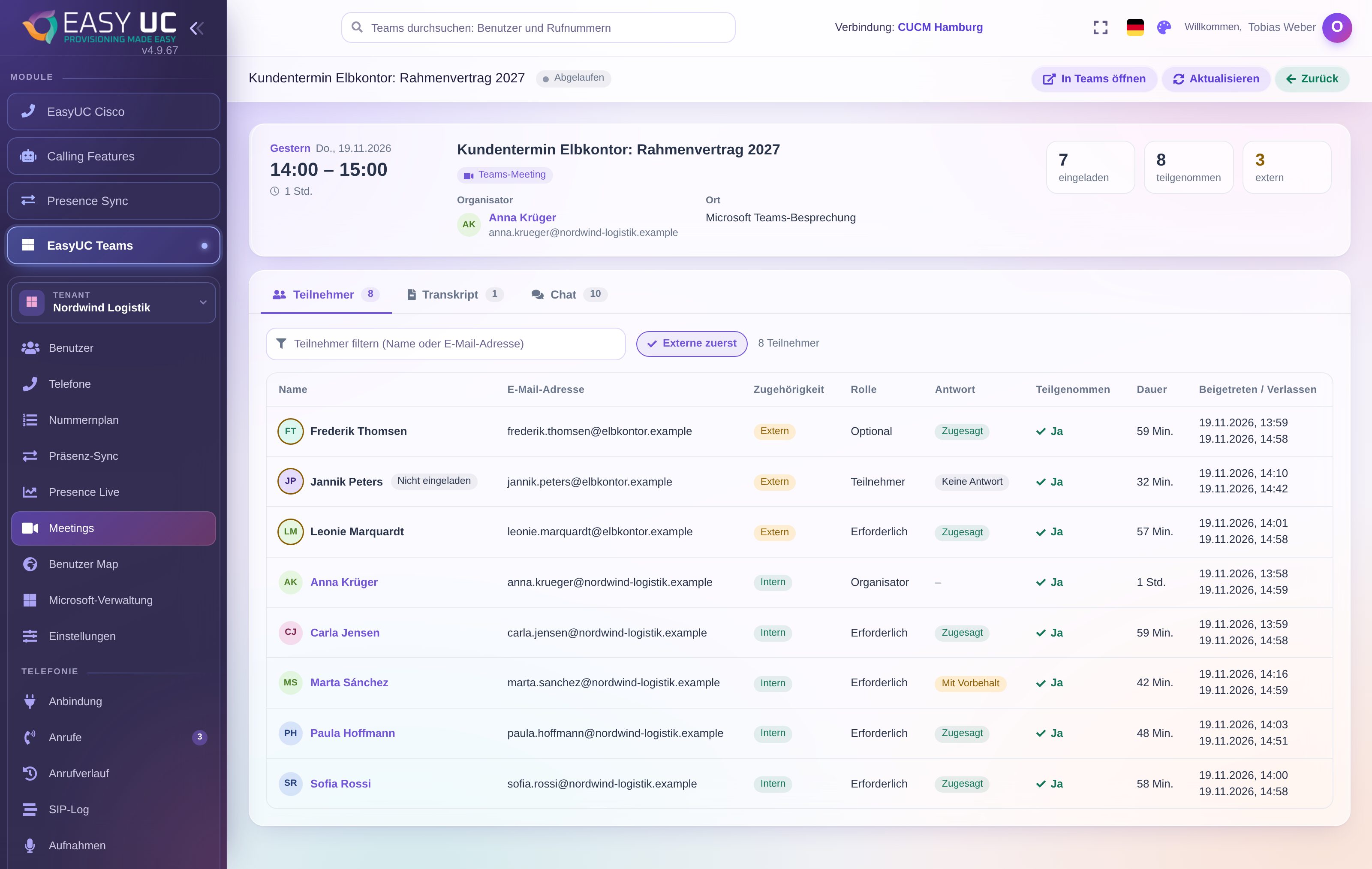
Meeting mit Teilnehmern
Die Detailseite eines Meetings mit Zusage, Teilnahme, Dauer und Beitrittszeit je Teilnehmer. Demodaten.
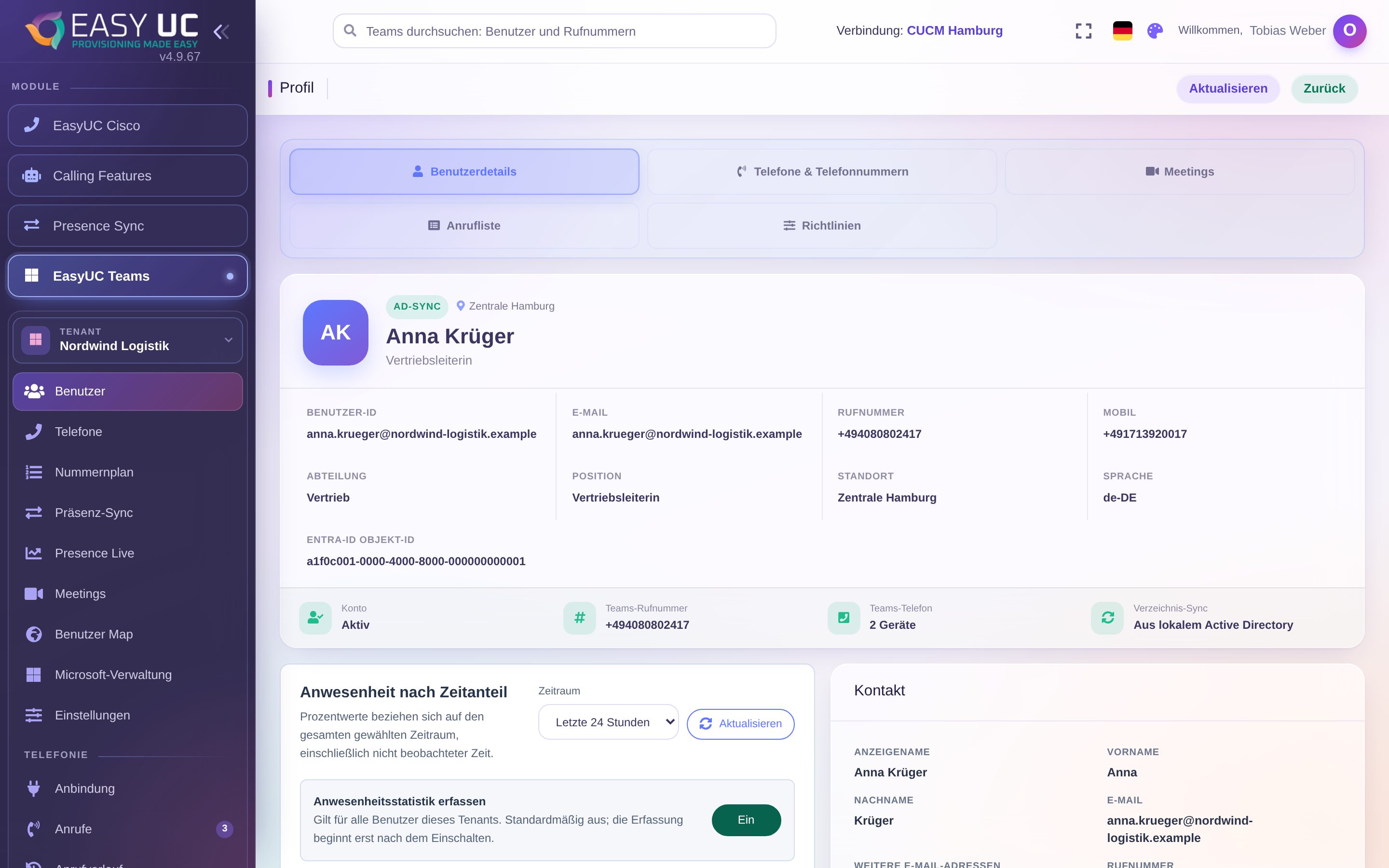
Profil eines Teams-Benutzers
Das Profil mit Kopfkarte und den Kacheln für Konto, Teams-Rufnummer, Teams-Telefon und Verzeichnis-Sync. Demodaten.
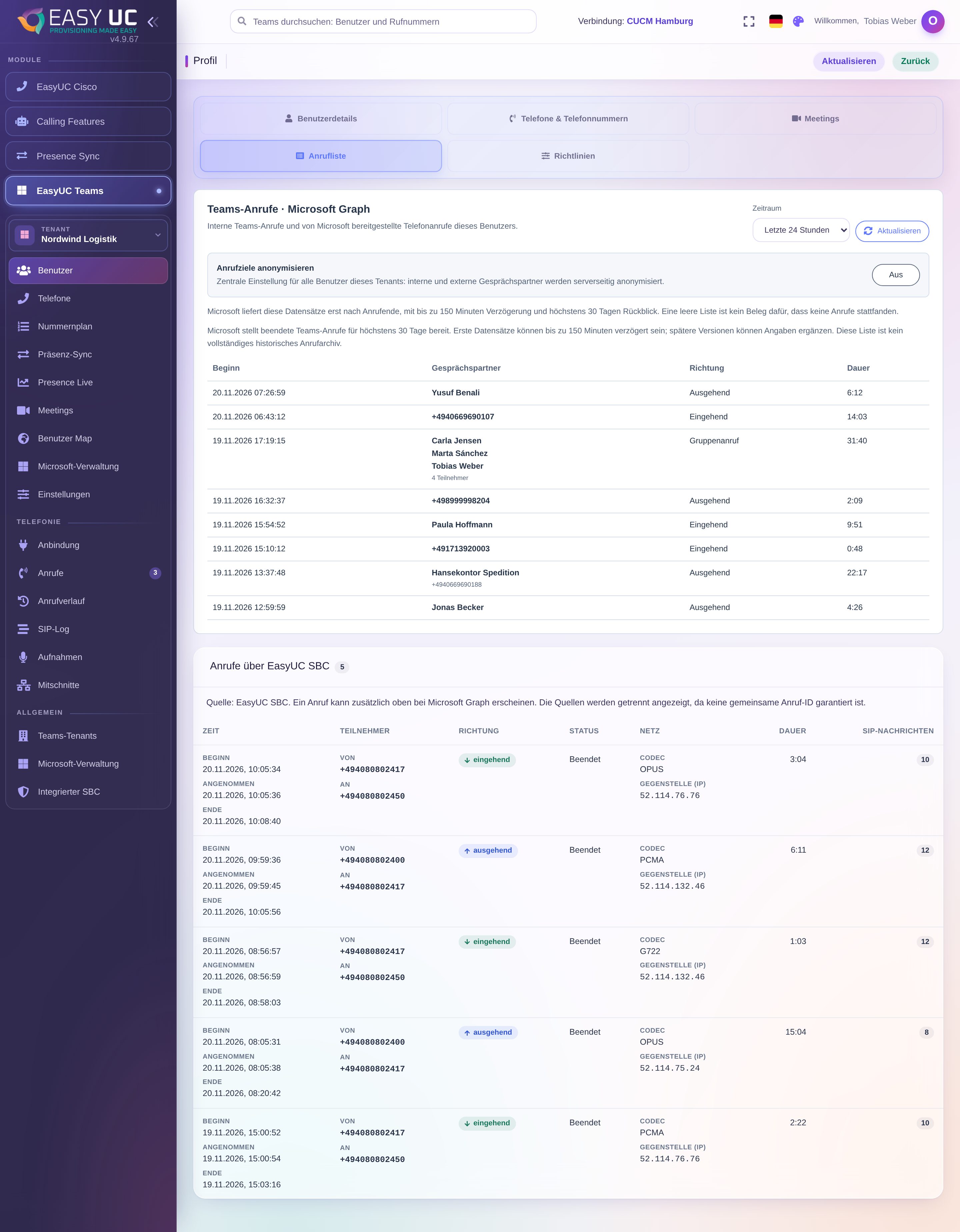
Anrufliste im Benutzerprofil
Oben die Teams-Anrufe aus Microsoft Graph, darunter die Anrufe über den EasyUC-SBC. Der Schalter „Anrufziele anonymisieren“ gilt für den ganzen Tenant. Demodaten.
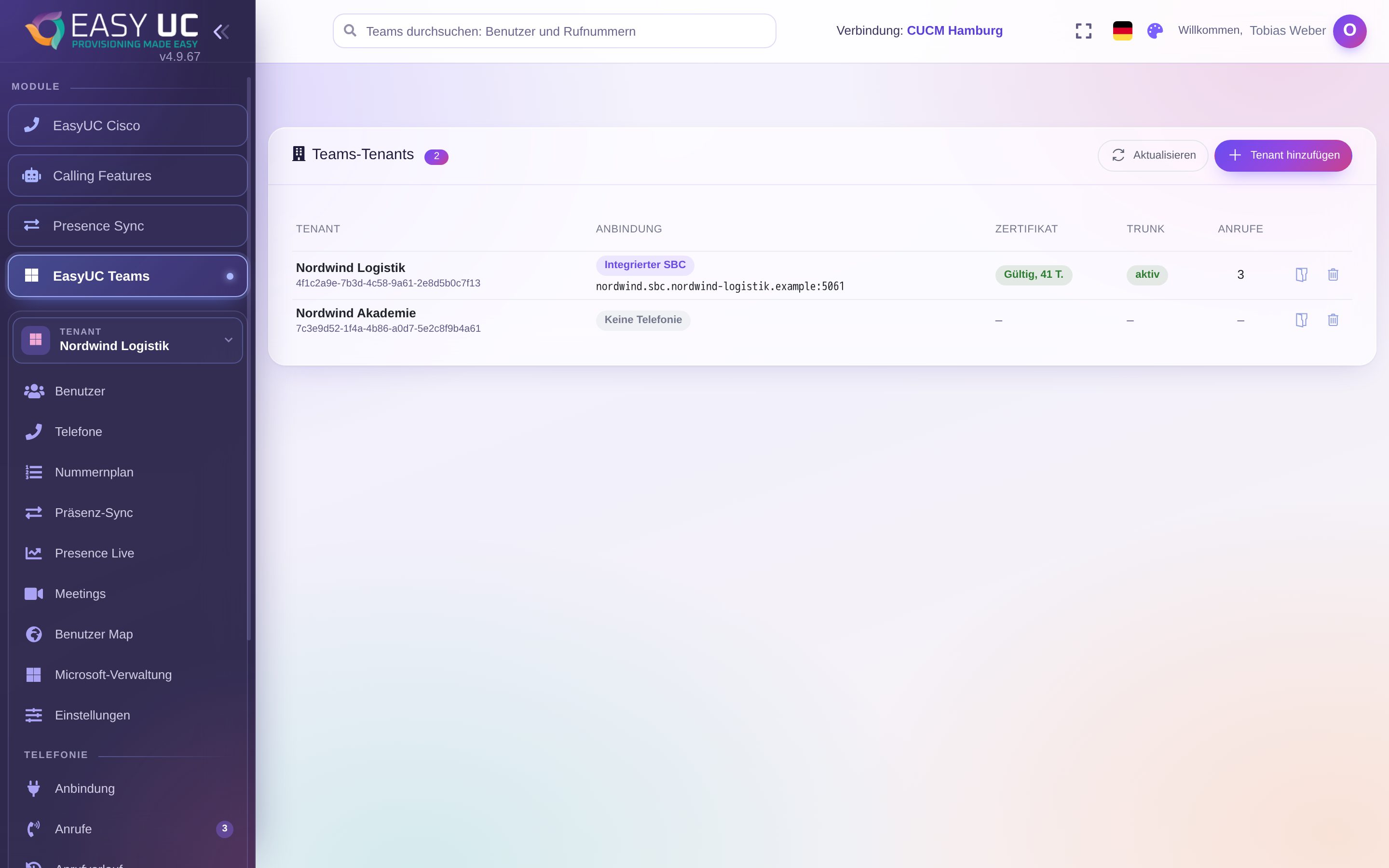
Teams-Tenants
Die Tenant-Liste mit einem Tenant am integrierten SBC und einem Tenant ohne Telefonie. Demodaten.
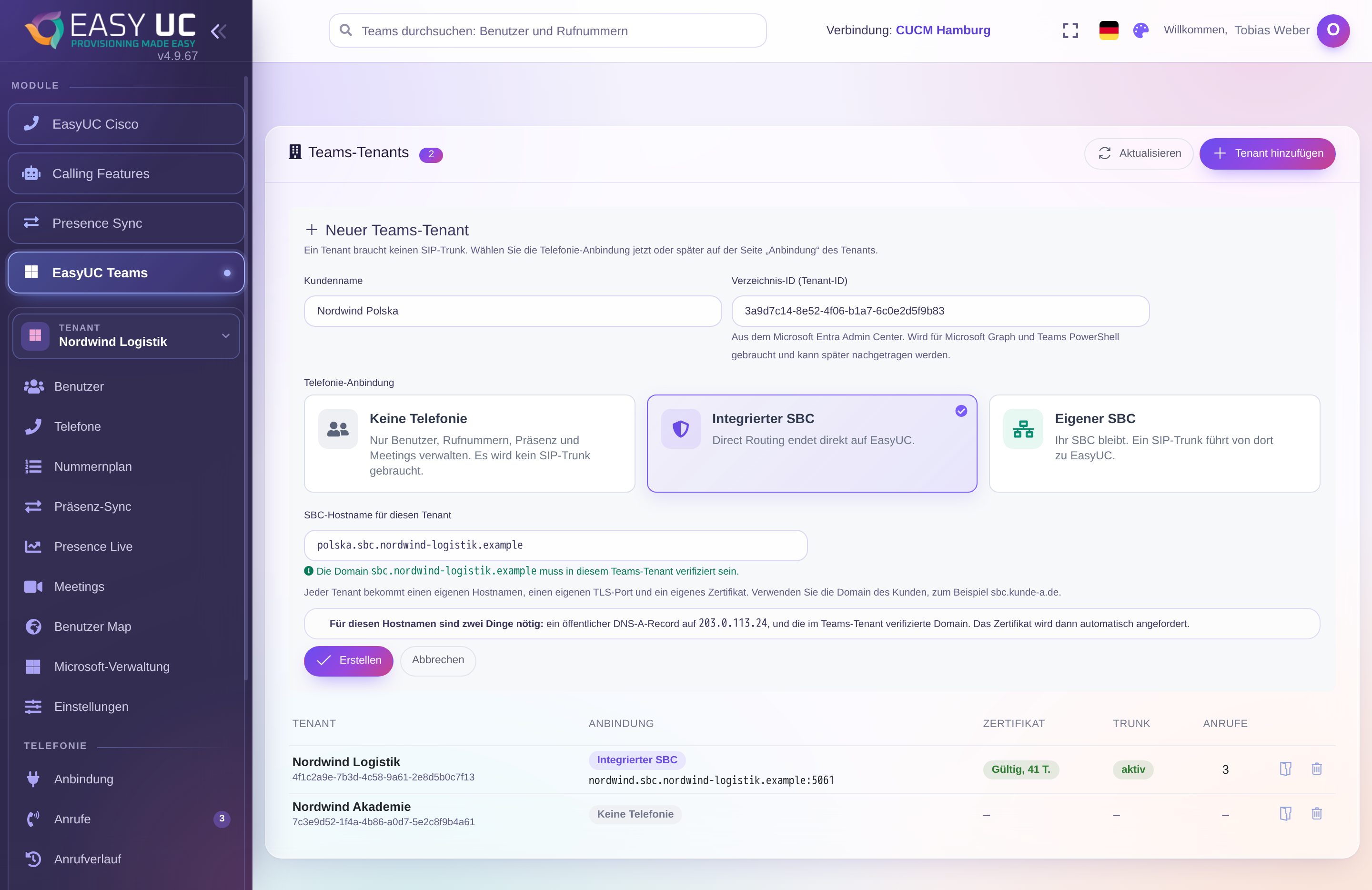
Neuer Tenant mit Wahl der Anbindung
Beim Anlegen eines Tenants wählen Sie eine von drei Karten: Keine Telefonie, Integrierter SBC oder Eigener SBC. Demodaten.
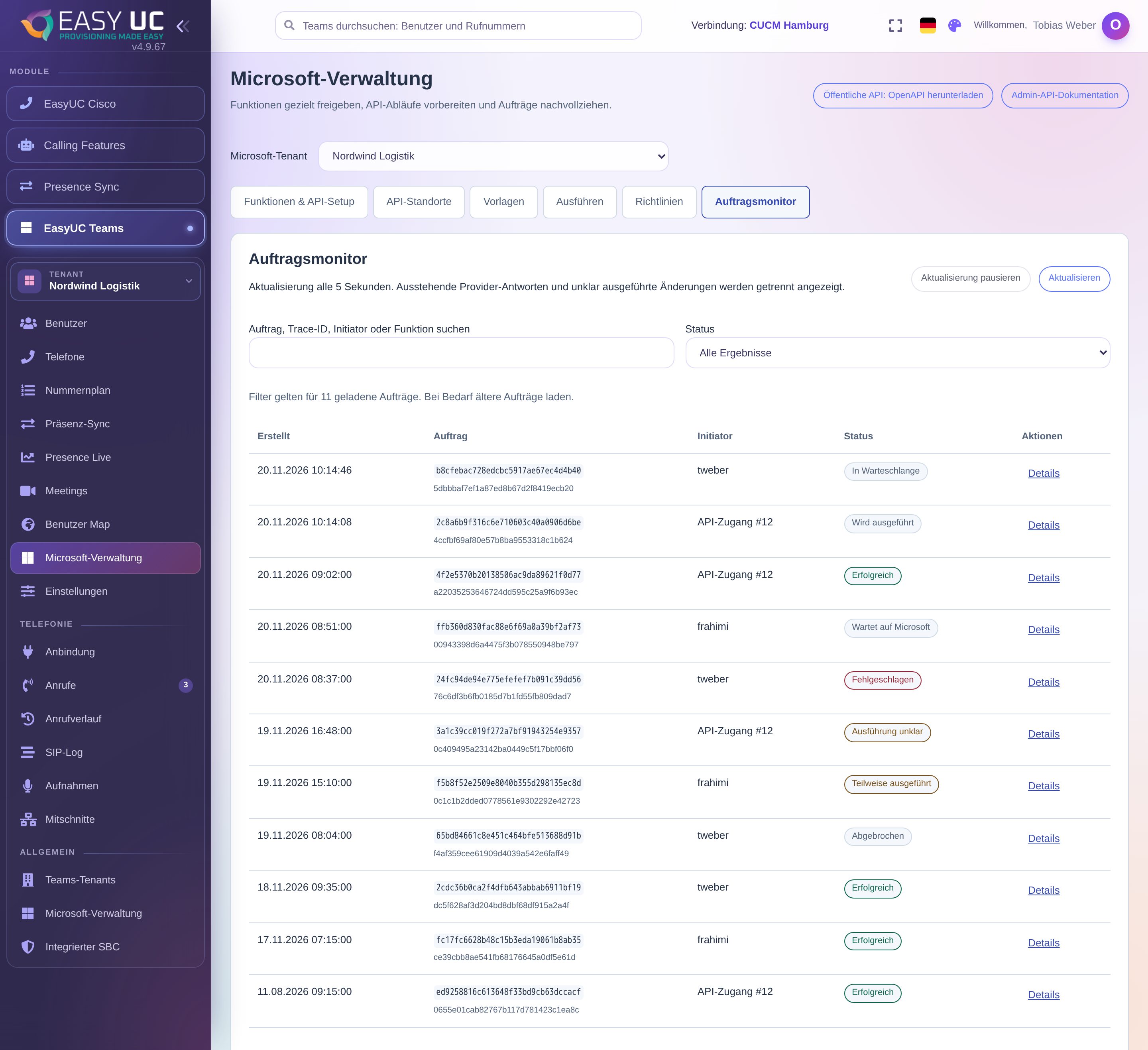
Auftragsmonitor der Microsoft-Verwaltung
Der Auftragsmonitor mit Aufträgen in allen Zuständen, Suche, Statusfilter und Initiator. Demodaten.
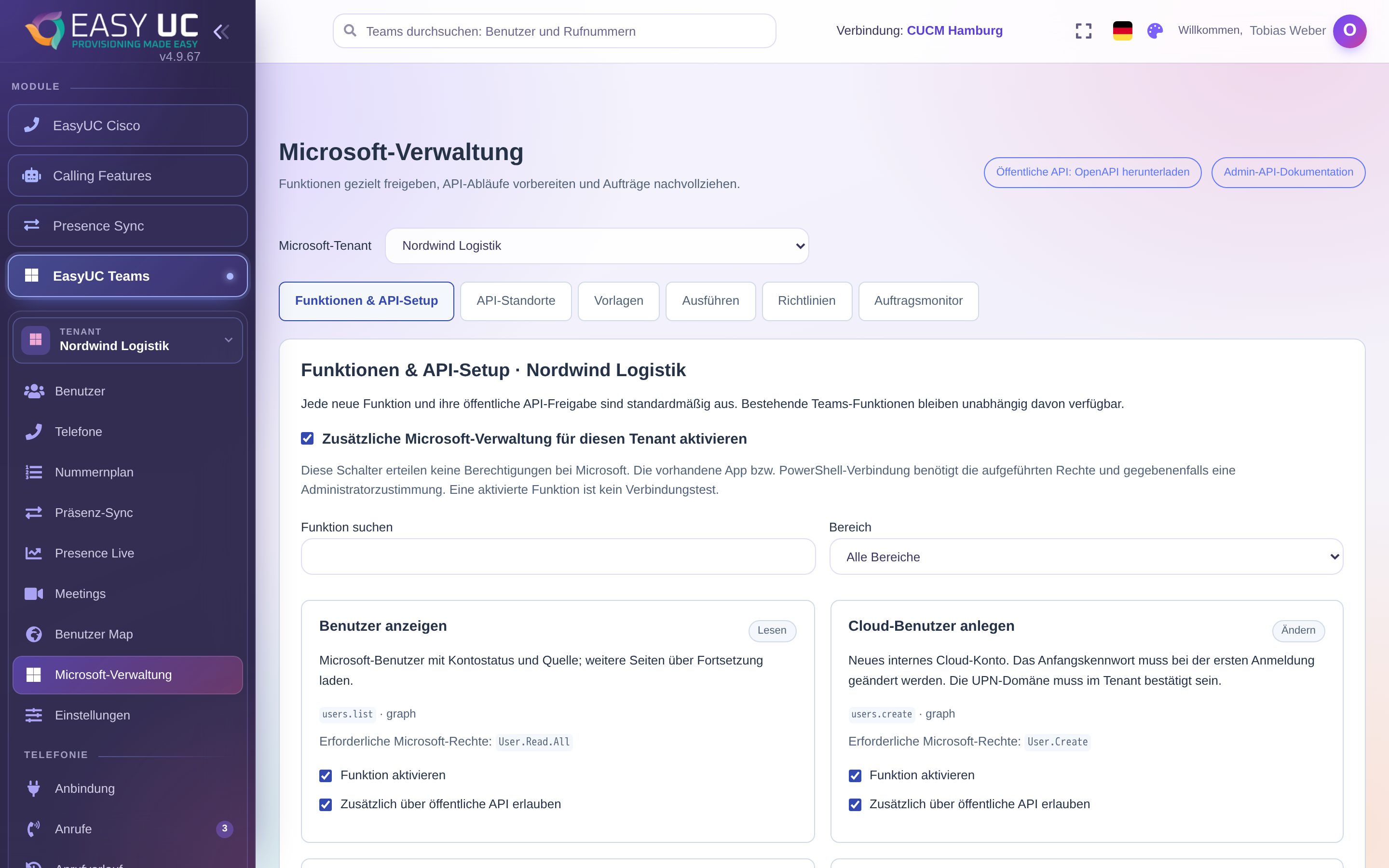
Funktionen und API-Setup
Der Reiter „Funktionen & API-Setup“ mit Hauptschalter, Suche und Bereichsfilter. Jede Aktion wird einzeln freigegeben. Demodaten.
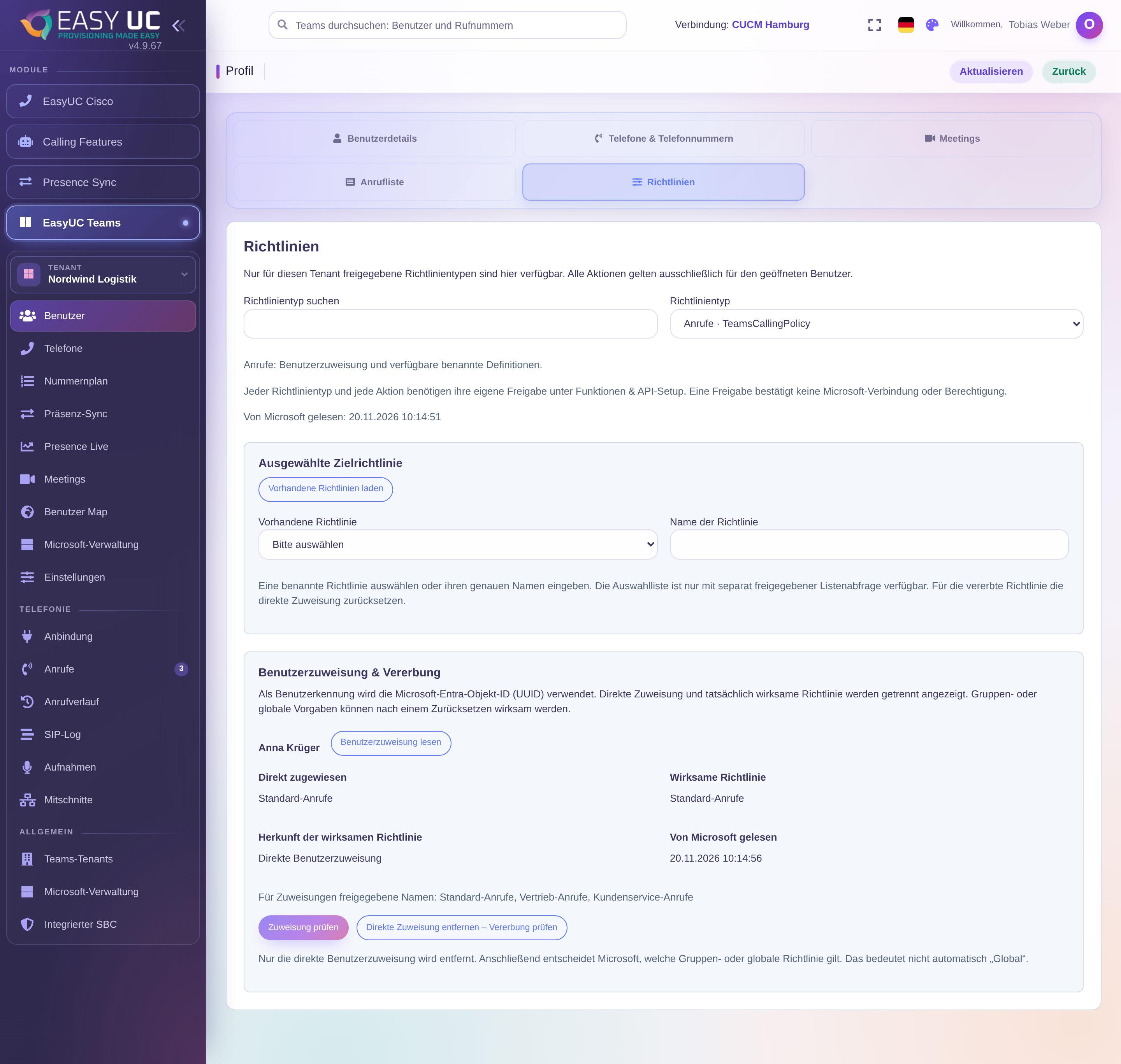
Richtlinien im Benutzerprofil
Der Reiter „Richtlinien“ eines Teams-Benutzers mit dem Typ Anrufe und der gelesenen Zuweisung. Demodaten.
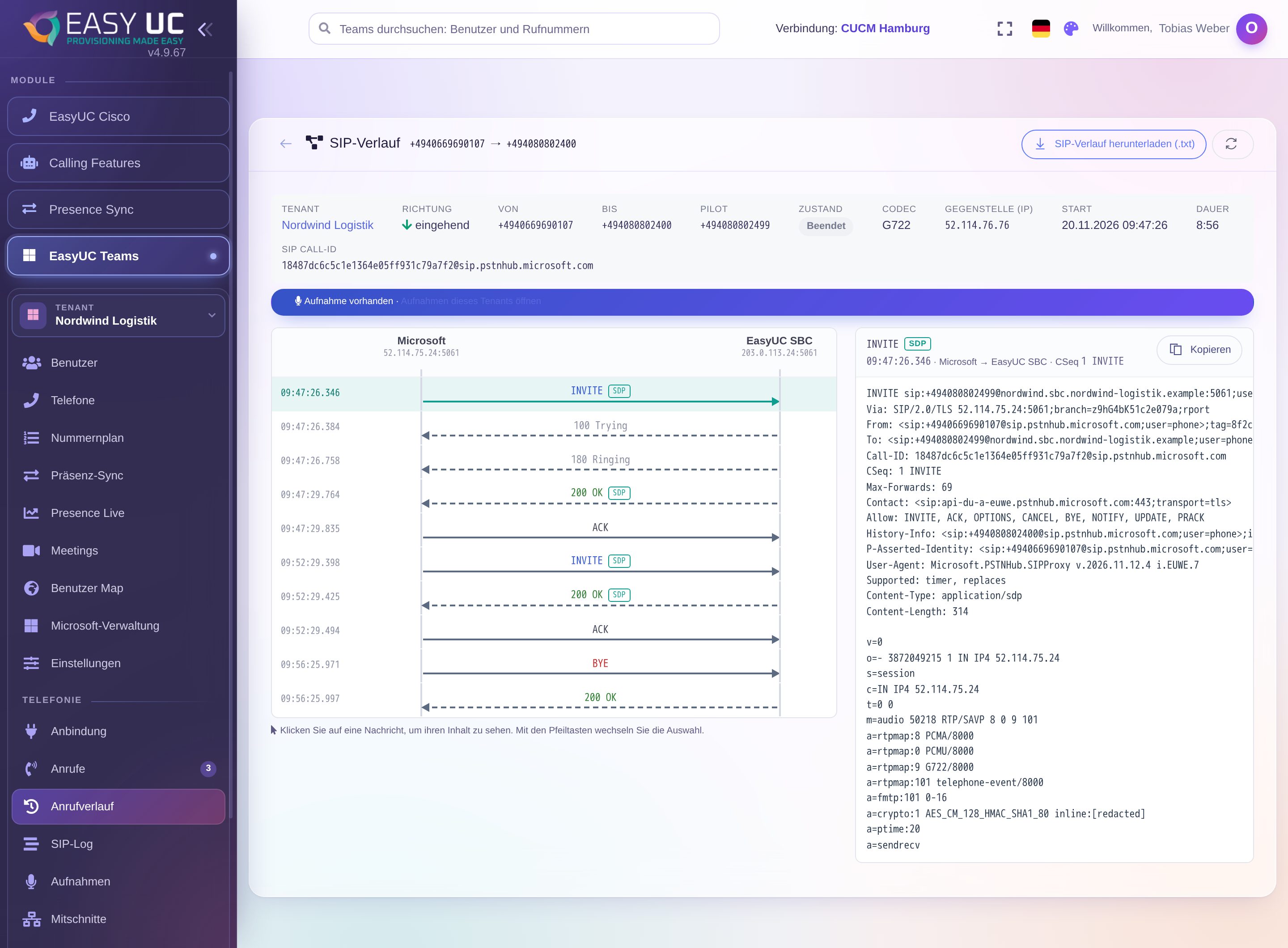
Anrufdetail mit SIP-Leiterdiagramm
Ein Anruf über den integrierten SBC mit dem SIP-Verlauf als Leiterdiagramm. Die gewählte Nachricht steht daneben im Wortlaut. Demodaten.
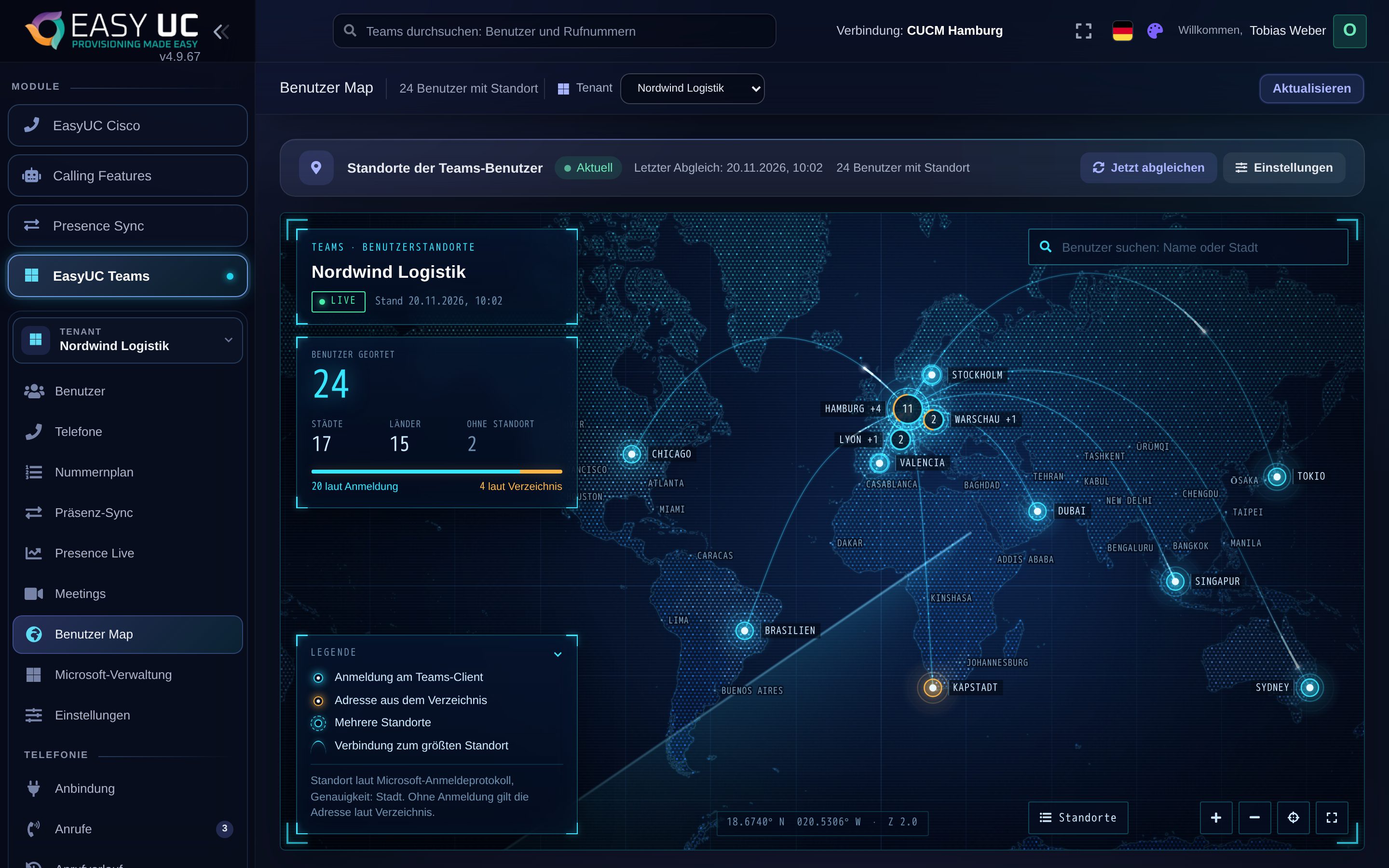
Benutzer Map im Design Midnight
Dieselbe Weltübersicht im dunklen Design Midnight. Demodaten.
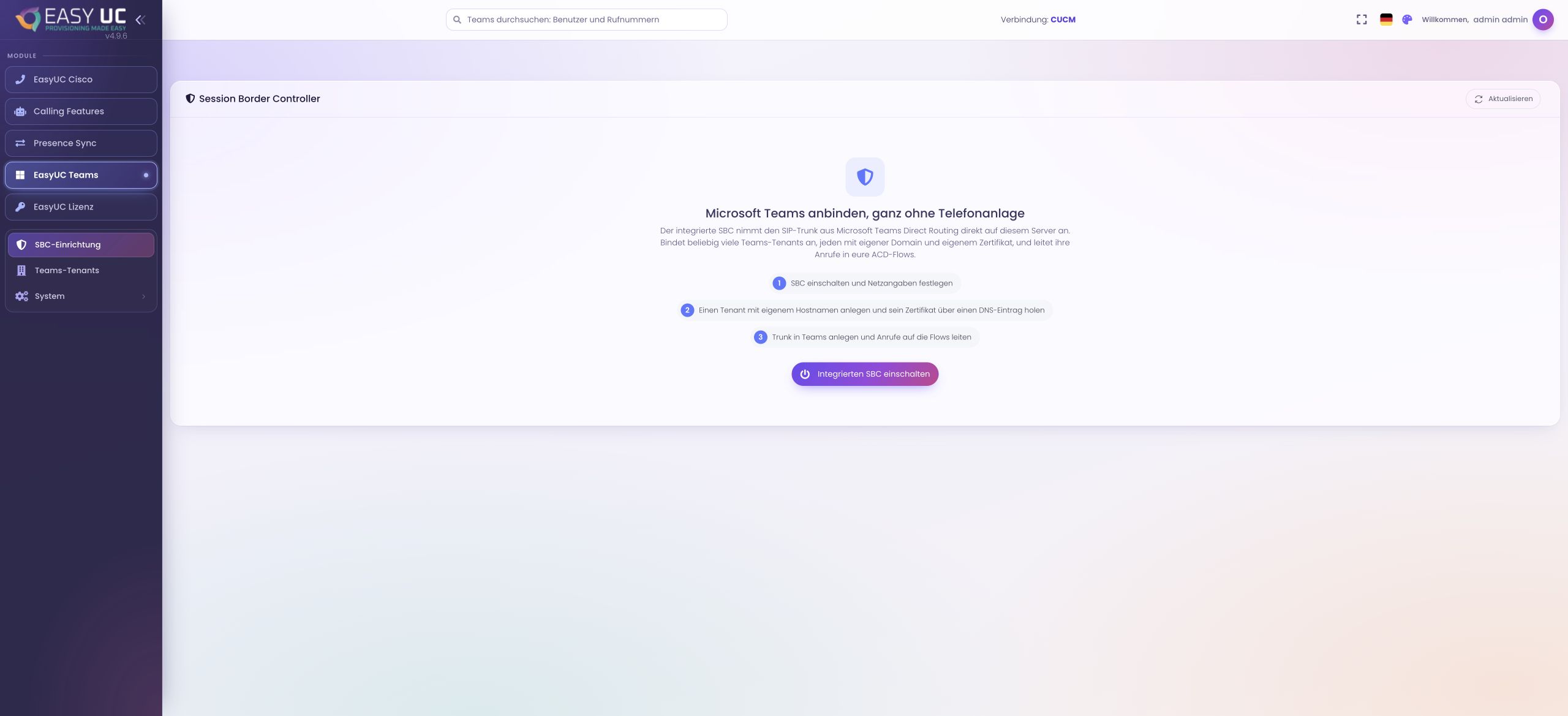
Microsoft Teams einrichten
Startansicht der integrierten SBC-Einrichtung für Microsoft Teams Direct Routing. Die Aufnahme zeigt den Einrichtungszustand der Lab-Umgebung.
Die Aufnahmen zeigen die echte EasyUC-Oberfläche in einer Lab-/Demoumgebung. Öffnen Sie ein Bild für die vergrößerte Ansicht. Die Laboroberfläche ist teilweise noch nicht vollständig übersetzt. Ist keine passende Sprachfassung verfügbar, wird die abweichende Bildsprache gekennzeichnet.
Funktionen im Einsatz
Microsoft Teams verwalten und mit der Telefonie verbinden
Von der Benutzer Map über Meetings und Benutzerprofile bis zur Anbindung über den SBC: die Teams-Funktionen von EasyUC 4.9.67 an ihren Originalansichten erklärt.
Benutzer Map: wo Ihre Teams-Benutzer arbeiten Sehen Sie auf einer Weltkarte, von welchen Orten aus die Benutzer eines Tenants den Teams-Client nutzen.
Die Benutzer Map liest die erfolgreichen Anmeldungen am Teams-Client aus dem Anmeldeprotokoll von Microsoft Entra und zeigt je Ort die Zahl der Benutzer. Fehlt das Protokoll oder hat sich ein Benutzer nicht angemeldet, verwendet EasyUC Stadt und Land aus dem Verzeichnis. Die Farbe eines Markers zeigt, aus welcher Quelle der Standort stammt.
Die Karte zeichnet EasyUC selbst, ohne Kartendienst aus dem Internet. Der Standort ist auf die Stadt genau, IP-Adressen werden nicht gespeichert. Die Funktion ist je Tenant zunächst ausgeschaltet. Schalten Sie sie aus, löscht EasyUC die gespeicherten Standorte. Aufrufe der Karte, Suchen und das Öffnen der Standorte eines Benutzers stehen im Audit-Log.
So verwenden Sie diese Funktion
- Berechtigungen erteilen
Geben Sie der App-Registrierung des Tenants die Anwendungsberechtigungen AuditLog.Read.All und User.Read.All mit Administratorzustimmung. Das Anmeldeprotokoll setzt Microsoft Entra ID P1 oder P2 voraus.
- Standorte einschalten
Öffnen Sie die Benutzer Map, klappen Sie die Einstellungen auf und schalten Sie „Standorte speichern“ ein. Die Leiste zeigt je Berechtigung, ob sie erteilt ist.
- Karte lesen
Kennzahlen, Standortliste und Legende liegen auf der Karte. Mit der Suche finden Sie einen Benutzer oder eine Stadt. Zoomen Sie mit Maus oder Tastatur.
- Standort öffnen
Ein Klick auf einen Standort listet seine Benutzer mit Client, Betriebssystem und letzter Anmeldung. Von dort öffnen Sie das Teams-Profil eines Benutzers.
Meetings eines Tenants ansehen und durchsuchen Finden Sie laufende, anstehende und abgelaufene Meetings nach Betreff, Teilnehmer oder E-Mail-Adresse.
EasyUC holt die Kalendereinträge des Tenants über Microsoft Graph und speichert sie in der Datenbank Ihrer Appliance. Dadurch lässt sich nach Teilnehmern suchen, auch nach externen Adressen vergangener Meetings. Die Detailseite zeigt Teilnehmer mit Antwort, Teilnahme und Dauer. Auf Wunsch kommen Transkripte und Meeting-Chats dazu.
Jede Datenart schalten Sie je Tenant einzeln ein: Meetings, Transkripte, Chats. Als privat oder vertraulich markierte Termine speichert EasyUC nicht. Jedes Lesen eines Transkripts oder Chats steht im Audit-Log. Abgelaufene Meetings löscht EasyUC nach der eingestellten Aufbewahrung von 7 bis 365 Tagen.
So verwenden Sie diese Funktion
- Zugriff vorbereiten
Erteilen Sie die Graph-Berechtigungen für Kalender und Online-Meetings und legen Sie in Teams die Anwendungszugriffsrichtlinie an. EasyUC zeigt die PowerShell-Befehle mit Ihrer Anwendungs-ID.
- Datenarten einschalten
Schalten Sie in den Einstellungen der Seite „Meetings speichern“ ein, bei Bedarf auch Transkripte und Chats, und legen Sie die Aufbewahrung fest.
- Suchen und filtern
Die Kacheln trennen laufende, anstehende, abgelaufene und abgesagte Meetings. Filter grenzen auf externe Teilnehmer, Transkripte oder einen Zeitraum ein.
- Meeting öffnen
Die Detailseite zeigt Teilnehmer, Transkript und Chat in eigenen Reitern. Ein Transkript lässt sich durchsuchen, kopieren und als Text herunterladen.
Teams-Benutzer im Profil Ein Profil je Teams-Benutzer mit Konto, Rufnummer, Telefonen, Meetings, Anrufliste und Anwesenheit.
Das Profil fasst zusammen, was sonst über mehrere Admin-Center verteilt ist: Kontodaten, Teams-Rufnummer, Teams-Telefone und die Meetings des Benutzers. Die Anrufliste zeigt die Anrufdatensätze aus Microsoft Graph, auch Anrufe von Teams zu Teams, und getrennt davon die Anrufe über den EasyUC-SBC. Microsoft stellt die Datensätze höchstens 30 Tage zurück bereit.
Die Auswertung „Anwesenheit nach Zeitanteil“ zeigt, wie lange ein Benutzer in den letzten 24 Stunden oder 7 Tagen in welchem Status war. Sie ist je Tenant zunächst ausgeschaltet, nur Administratoren schalten sie ein, und die Messdaten bleiben höchstens 7 Tage erhalten. Anrufziele lassen sich je Tenant anonymisieren. Die Maskierung erfolgt auf dem Server und gilt auch für vorhandene Einträge.
So verwenden Sie diese Funktion
- Benutzer finden
Öffnen Sie im Menü des Tenants „Benutzer“. Suchen Sie nach Name, E-Mail, Abteilung oder Rufnummer und filtern Sie nach aktiven, deaktivierten Konten oder Gästen.
- Profil lesen
Die Reiter trennen Benutzerdetails, Telefone und Telefonnummern, Meetings und Anrufliste.
- Anrufliste prüfen
Wählen Sie 24 Stunden, 7 Tage oder 30 Tage. Für die Datensätze aus Microsoft Graph braucht die App-Registrierung die Berechtigung CallRecords.Read.All.
- Datenschutz einstellen
Ein Administrator schaltet die Anwesenheitsstatistik ein oder aus und anonymisiert die Anrufziele. Beide Änderungen stehen im Audit-Log.
Telefonie-Anbindung je Tenant wählen Jeder Tenant bekommt die Anbindung, die zu ihm passt: integrierter SBC, eigener SBC oder keine Telefonie.
Mit dem integrierten SBC endet Direct Routing direkt auf EasyUC. Betreiben Sie bereits einen SBC, bleibt er der einzige, den Microsoft kennt, und ein SIP-Trunk führt von dort zu EasyUC. Soll EasyUC nur Benutzer, Rufnummern, Präsenz und Meetings eines Tenants verwalten, wählen Sie „Keine Telefonie“.
Das Menü eines Tenants richtet sich nach der Anbindung. Anrufe, Anrufverlauf, SIP-Log, Aufnahmen und Mitschnitte je Tenant gibt es mit dem integrierten SBC. Beim eigenen SBC erscheinen die Anrufe im Monitor der SIP-Trunks. Ein Wechsel der Anbindung ist geführt: EasyUC prüft zuerst, was davon abhängt.
So verwenden Sie diese Funktion
- Tenant anlegen
Klicken Sie unter „Teams-Tenants“ auf „Tenant hinzufügen“ und wählen Sie eine der drei Karten.
- Zugänge eintragen
Tragen Sie unter „Einstellungen“ Verzeichnis-ID, Anwendungs-ID und geheimen Clientschlüssel ein und prüfen Sie die Zugangsdaten.
- Anbindung einrichten
Die Seite „Anbindung“ führt je nach Karte durch Hostname, Zertifikat und Trunk oder durch die Auswahl des SIP-Trunks zu Ihrem SBC.
- Bei Bedarf wechseln
Wählen Sie eine andere Karte. EasyUC prüft den Wechsel und entfernt auf Wunsch die eigenen Objekte in Microsoft, bevor es speichert.
Microsoft-Verwaltung mit Auftragsmonitor Geben Sie einzelne Verwaltungsaktionen für Microsoft 365 frei und verfolgen Sie jeden Auftrag bis zum Ergebnis.
Die Microsoft-Verwaltung ergänzt den Teams-Bereich um Aktionen für Benutzer, Lizenzen, Gruppen, Teams, Kanäle, Postfacheinstellungen, Intune-Geräte, Dienstzustand und Entra-Änderungen. Jede Lese- und Schreibaktion geben Sie je Tenant einzeln frei. Nach der Installation ist alles ausgeschaltet. Die Freigabe in EasyUC erteilt keine Rechte bei Microsoft.
Standorte und Vorlagen bündeln wiederkehrende Abläufe, zum Beispiel Benutzer anlegen, Lizenz zuweisen und in eine Gruppe aufnehmen. Vor der Ausführung zeigt eine Vorschau die Schritte. Der Auftragsmonitor nennt je Auftrag Initiator, Status und Schritte. Bei einem Fehler zeigt er Komponente, Code, HTTP-Status und Trace-ID. Dieselben Aktionen stehen einzeln freigegeben auch über die öffentliche API bereit.
So verwenden Sie diese Funktion
- Verwaltung einschalten
Öffnen Sie im Menü des Tenants „Microsoft-Verwaltung“ und schalten Sie auf „Funktionen & API-Setup“ die Verwaltung und die gewünschten Aktionen ein.
- Aktion ausführen
Wählen Sie auf „Ausführen“ eine freigegebene Aktion, füllen Sie das Formular aus und prüfen Sie die Vorschau.
- Auftrag verfolgen
Der Auftragsmonitor aktualisiert sich alle 5 Sekunden. Öffnen Sie die Details, um Schritte, Ergebnis oder Fehler zu lesen.
- Abläufe bündeln
Legen Sie unter „API-Standorte“ und „Vorlagen“ wiederkehrende Abläufe mit Parametern an.
Teams-Richtlinien lesen, zuweisen und bearbeiten Ein geprüfter Katalog mit 45 Richtlinientypen, einzeln freigegeben und auf erlaubte Namen begrenzbar.
Der Katalog deckt 45 Typen von Teams-Richtlinien ab. Je Typ geben Sie frei, was erlaubt ist: auflisten, Definition lesen, Benutzerzuweisung lesen, zuweisen, Vererbung verwenden und, soweit Microsoft es zulässt, neu anlegen und bearbeiten. Zusätzlich begrenzen Sie je Typ die Richtliniennamen, die direkt zugewiesen werden dürfen.
Im Profil eines Teams-Benutzers erscheint der Reiter „Richtlinien“ erst, wenn die Verwaltung eingeschaltet ist, das Konto das passende Recht hat und eine Aktion für Benutzerzuweisungen freigegeben ist. Er zeigt nur die freigegebenen Typen. Die Regeln gelten auch für API-Aufträge und Vorlagen.
So verwenden Sie diese Funktion
- Typen und Aktionen freigeben
Schalten Sie auf „Funktionen & API-Setup“ je Richtlinientyp die gewünschten Aktionen ein.
- Namen begrenzen
Wählen Sie je Typ „Alle benannten Richtlinien“ oder „Nur ausgewählte Namen“ für direkte Zuweisungen.
- Zuweisung lesen
Öffnen Sie im Benutzerprofil den Reiter „Richtlinien“. Er zeigt die direkte und die wirksame Richtlinie und woher sie stammt.
- Zuweisen oder zurücksetzen
Weisen Sie eine freigegebene Richtlinie zu oder verwenden Sie wieder die Vererbung. EasyUC legt dafür einen Auftrag an, den der Auftragsmonitor zeigt.
Integrierten SBC einrichten Verwalten Sie die Verbindung zwischen Microsoft Teams Direct Routing und EasyUC an einer gemeinsamen Stelle.
Der integrierte Session Border Controller nimmt den SIP-Trunk von Microsoft Teams Direct Routing auf dem EasyUC-Server entgegen. Die Grundeinstellungen betreffen den SBC insgesamt, während Hostname und Zertifikat je Tenant verwaltet werden. So lassen sich unterschiedliche Tenants mit ihren eigenen Domains zuordnen.
Die gezeigte Originalaufnahme zeigt den Einstieg vor der Aktivierung. Der Ablauf besteht aus den Netzwerkdaten, einem Tenant mit Hostname und Zertifikat sowie dem Trunk in Microsoft Teams. Nach der Einrichtung zeigt die SBC-Ansicht den Dienststatus und die verbundenen Tenants.
So verwenden Sie diese Funktion
- SBC-Einrichtung öffnen
Öffnen Sie die SBC-Seite unter Microsoft Teams und starten Sie die Einrichtung des integrierten SBC.
- Netzwerkdaten hinterlegen
Tragen Sie die öffentliche IP, die lokale Media-IP und die vorgesehenen TLS- und RTP-Ports ein. Ergänzen Sie die Einstellungen für die Zertifikatsanforderung.
- Tenant und Zertifikat anlegen
Legen Sie einen Teams-Tenant mit seinem Hostnamen an. Folgen Sie auf der Tenant-Seite den Angaben zur DNS-Prüfung und zur Zertifikatsanforderung.
- Trunk und Routing einrichten
Richten Sie die Direct-Routing-Verbindung in Microsoft Teams ein und ordnen Sie eingehende Anrufe den vorgesehenen Abläufen zu. Prüfen Sie danach Dienst- und Trunkstatus.
Wie wird daraus ein konkreter Arbeitsablauf? Unsere Use Cases zeigen die einzelnen Schritte direkt in der EasyUC-Oberfläche.
Praxisbeispiele entdecken