
EasyUC Engineer
Der CUCM-Arbeitsplatz für System Engineers
EasyUC Engineer bringt die EasyUC-Werkzeuge für Cisco CUCM als Desktop-App auf Ihren Mac oder Windows-Rechner. Sie arbeiten in getrennten Kundenprojekten direkt per AXL am CUCM, ohne eigene Installation beim Kunden. Gibt es dort einen EasyUC-Server, nutzt die App ihn auf Wunsch mit.
Ein Werkzeug, das mit Ihnen zum Kunden geht
EasyUC Engineer ist die Desktop-Ausgabe von EasyUC für Cisco. Die App läuft auf Ihrem eigenen Computer und verbindet sich bei Bedarf direkt mit dem CUCM des Kunden, im Kundennetz oder per VPN. Benutzer, Telefone, Rufnummern, Gruppen, Standorte und Template 2.0 bearbeiten Sie in derselben Oberfläche, die Sie vom EasyUC-Server kennen.
Für den Betrieb brauchen Sie keine Appliance, kein Docker, keine Datenbank und keinen Server beim Kunden. Kundenprojekte, Zugangsdaten, Bestandsaufnahmen und Aufträge bleiben verschlüsselt auf Ihrem Rechner. Die App öffnet keinen eingehenden Port und spricht nur die Adressen an, die Sie ausdrücklich hinterlegen.
- macOS (Apple Silicon)
- Windows x64
- Direkt per AXL
- Getrennte Kundenprojekte
- Template 2.0
- Optional mit EasyUC-Server
- Lokal verschlüsselt
Warum sich Engineer lohnt
Für Partner, Dienstleister und interne UC-Teams, die viele Cisco-Umgebungen betreuen und dafür nicht jedes Mal eine Serverinstallation aufbauen wollen.
Was Engineer kann
Die wichtigsten Funktionen der aktuellen Version 4.9.48.
Benutzer & Telefone
- Benutzerkarten mit allen Geräten, Filter nach IP-Telefon, Desktop, iPhone, Android, Tablet, Geräteprofil und Single Number Reach
- Telefonliste mit Modellbildern, Leitungen und Filtern nach Device Pool und Modell
- IP-Telefone und Jabber-Clients nach Template 2.0 anlegen, Clients für bis zu 100 Benutzer auf einmal
- Leitungseinstellungen, Busy Trigger, Weiterleitungen, Single Number Reach und Leitungstasten
- Mehrere Telefone gleichzeitig fernsteuern
Planung & Konfiguration
- Benutzer-Wizard mit sieben Hauptschritten für einen oder mehrere Benutzer
- Nummernplan mit Bereichen, Belegung und zugeordneten Benutzern und Geräten
- Standorte, Pakete und Template 2.0 lokal pflegen oder vom EasyUC-Server übernehmen
- Template 2.0 mit Funktionen je Standort, benannten Geräteeinstellungen und Analog-Ports je Voice-Gateway-Typ
- Echte CUCM-Auswahllisten und Prüfung aller Bezüge vor dem Speichern
- Übernahmegruppen und Sammelanschlüsse mit ihren Mitgliedern verwalten
Analyse & Nachweis
- Inventaraufnahmen von Geräten, Benutzern, Nummern, Gruppen und Trunks
- Zwei Stände vergleichen: neu, entfernt, geändert, Feld für Feld
- Export als CSV oder JSON, führende Nullen bleiben erhalten
- Telefonbeschreibungen per CSV mit Vorschau und Freigabe ändern
- Logs, CDR- und Textdateien lokal auswerten
- Originalberichte von Cluster-Gesamtbericht bis Teams-Migration, Analog-Gateways und CUBEs
Sicher ändern, nachvollziehbar arbeiten
Wer in fremden Umgebungen arbeitet, braucht ein Werkzeug ohne Überraschungen. Engineer liest zuerst, zeigt, was passieren wird, und schreibt erst nach Ihrer Freigabe.
Zugangsdaten verlassen Ihren Rechner nicht im Klartext. Mit einer passwortverschlüsselten Vollsicherung ziehen Sie Ihren kompletten Arbeitsplatz auf einen neuen Computer um.
- CUCM-Zertifikat beim ersten Kontakt prüfen und per SHA-256-Fingerabdruck für genau diese Verbindung merken
- Kennwörter im Schlüsselspeicher des Betriebssystems, Projektdaten mit AES-256-GCM verschlüsselt
- Schreibzugriff pro Verbindung ausdrücklich freigeben
- Vorschau, erneutes Lesen vor jeder Änderung und Rücklesen danach
- Unklare Ergebnisse werden nicht wiederholt und bleiben im Auftrag sichtbar
- Vollsicherung aller Projekte mit eigenem Passwort, Wiederherstellung auf einem neuen Rechner
In vier Schritten startklar
- 1
Paket erhalten
Engineer gibt es für macOS mit Apple Silicon und für Windows x64. Wir stellen Ihnen das Paket im Kundenbereich bereit.
- 2
Kundenprojekt anlegen
Projekt erstellen und die CUCM-Adresse, die AXL-Version und einen AXL-Benutzer hinterlegen.
- 3
Zertifikat bestätigen
Verbindung prüfen zeigt das CUCM-Zertifikat. Nach Ihrer Bestätigung gilt es für diese Verbindung.
- 4
Loslegen
Benutzer und Telefone öffnen, eine Inventaraufnahme erstellen oder mit dem Wizard beginnen.
Voraussetzungen
Engineer braucht nur Ihren Rechner und den Netzwerkzugang zum CUCM. Für Funktionen, die über einen EasyUC-Server laufen, muss dieser die passenden Engineer-Schnittstellen bereitstellen.
Für dauerhafte Dienste wie Endanwenderportal, Synchronisation, CDR-Erfassung, ACD oder Teams-SBC ist die EasyUC-Serverinstallation da. Beide ergänzen sich.
| Betriebssystem | macOS mit Apple Silicon oder Windows x64 |
|---|---|
| CUCM | Erreichbar per HTTPS (Standard: Port 8443) mit aktiviertem Cisco AXL Web Service, im Kundennetz oder per VPN |
| CUCM-Zugang | Anwendungsbenutzer mit AXL-Leserechten, für Änderungen zusätzlich Schreibrechte |
| EasyUC-Server | Optional. Der nutzbare Umfang richtet sich nach der Serverversion und den Berechtigungen Ihres Kontos. |
| Version | Engineer 4.9.48 als Vorschauversion. Das macOS-Paket ist nicht notarisiert, das Windows-Paket nicht signiert; beim ersten Start fragt das Betriebssystem nach. |
| Nicht enthalten | Endanwenderportal, dauerhafte Synchronisation, laufende CDR-Erfassung, ACD/IVR und SBC-Dienste |
Einblicke in EasyUC
EasyUC Engineer im Einsatz
Aufnahmen der Desktop-App 4.9.14 an einem isolierten CUCM-Testsystem. Alle Namen, Nummern und Adressen sind Testdaten.
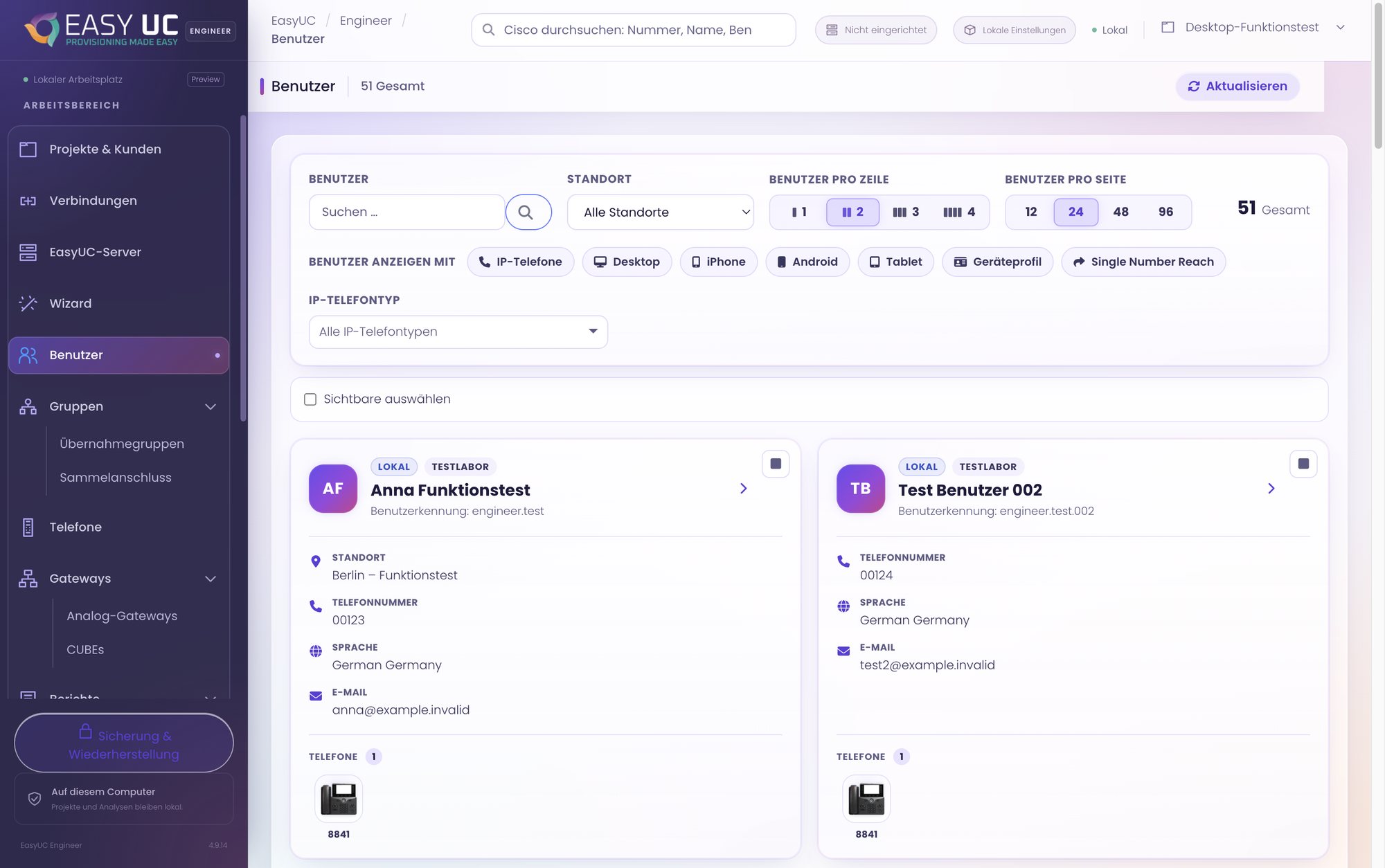
Benutzer mit allen Geräten
Benutzerkarten mit Standort, Rufnummer und Telefonen; Filter nach Gerätetyp und wählbare Seitengröße.
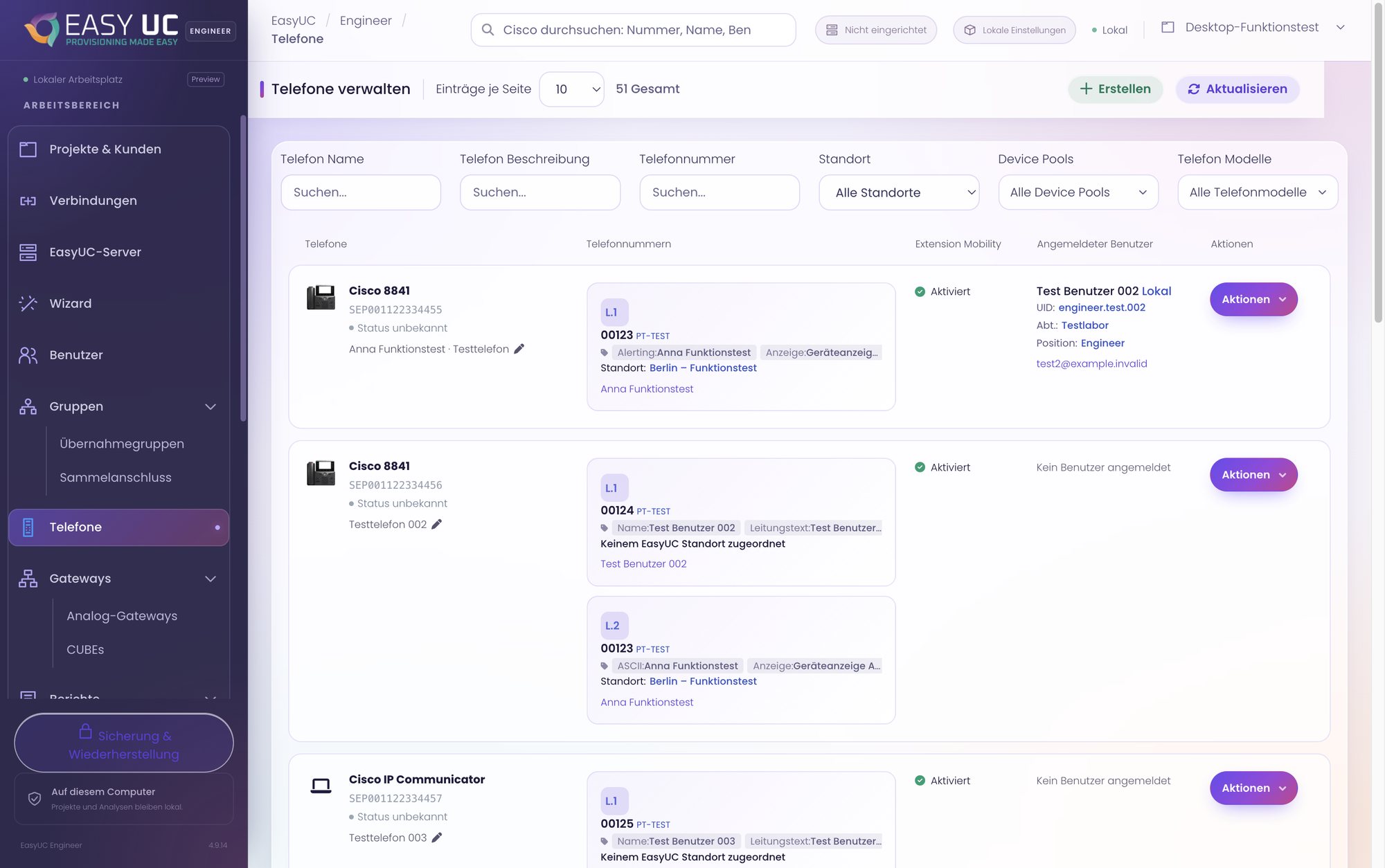
Telefone mit Leitungen
Telefonliste mit Modell, Leitungen, Extension Mobility, angemeldetem Benutzer und Aktionen je Gerät.
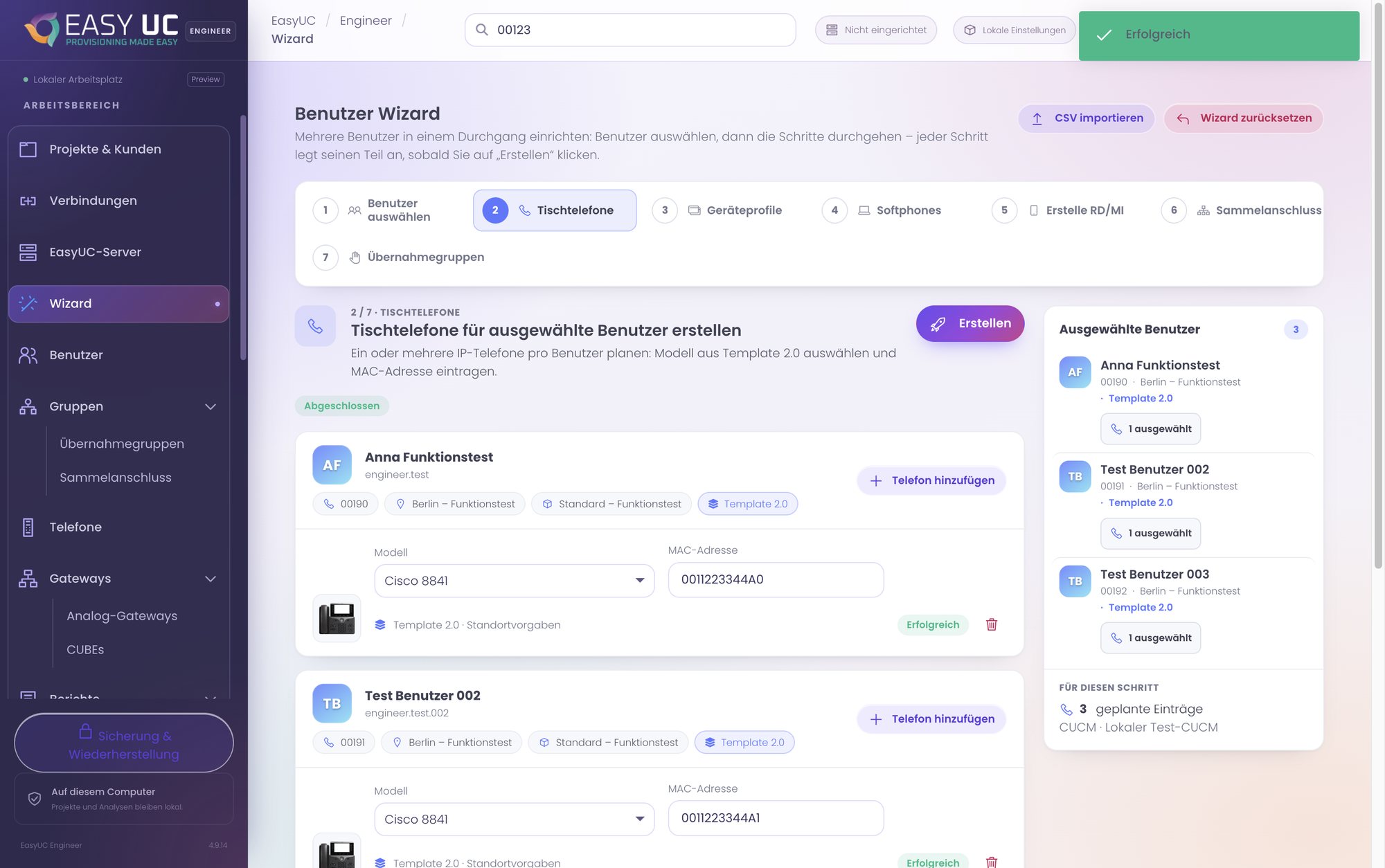
Wizard für mehrere Benutzer
Tischtelefone für drei ausgewählte Benutzer in einem Durchgang planen und anlegen.
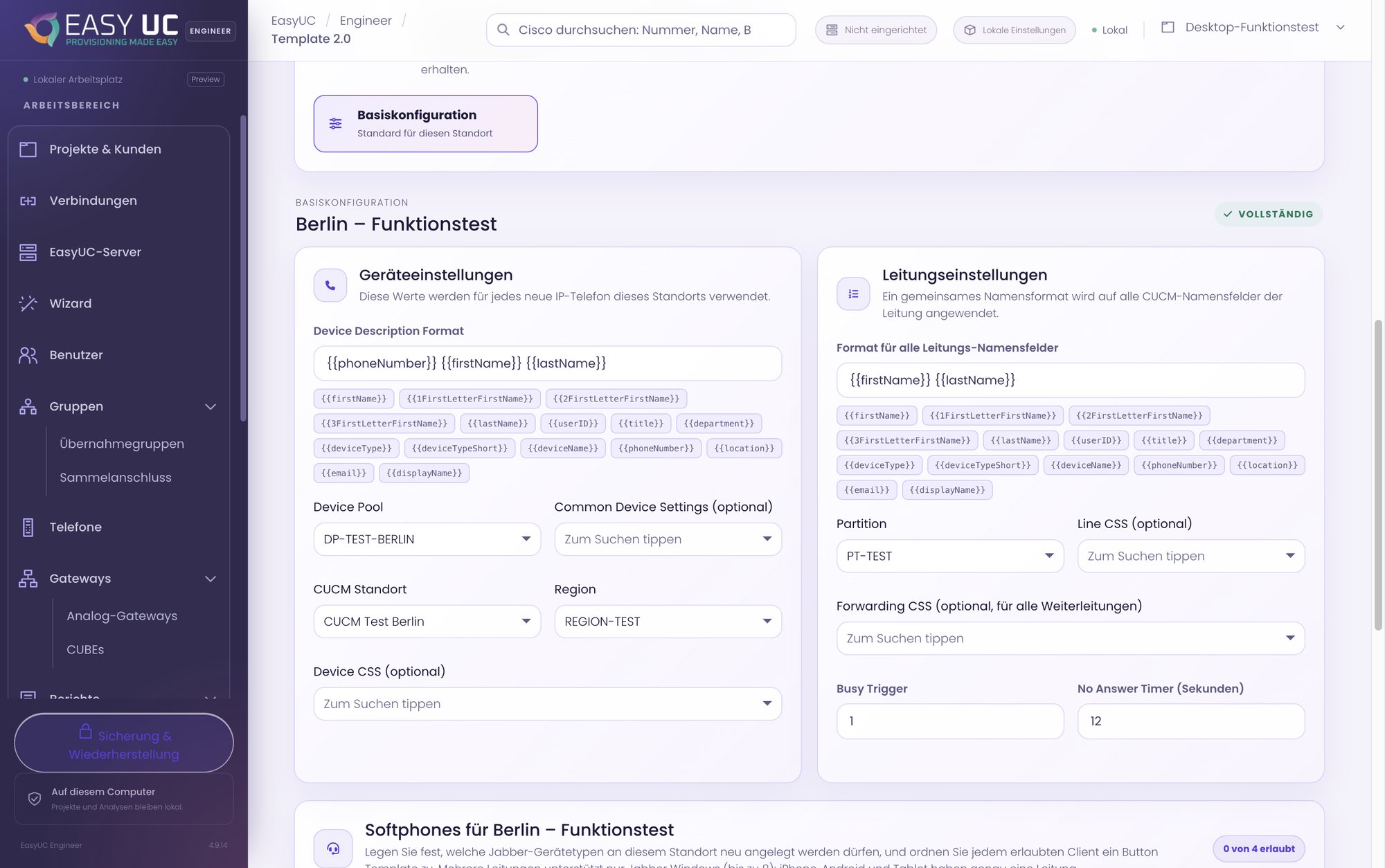
Template 2.0 je Standort
Geräte- und Leitungsvorgaben mit Benennungsvariablen und echten CUCM-Auswahllisten.
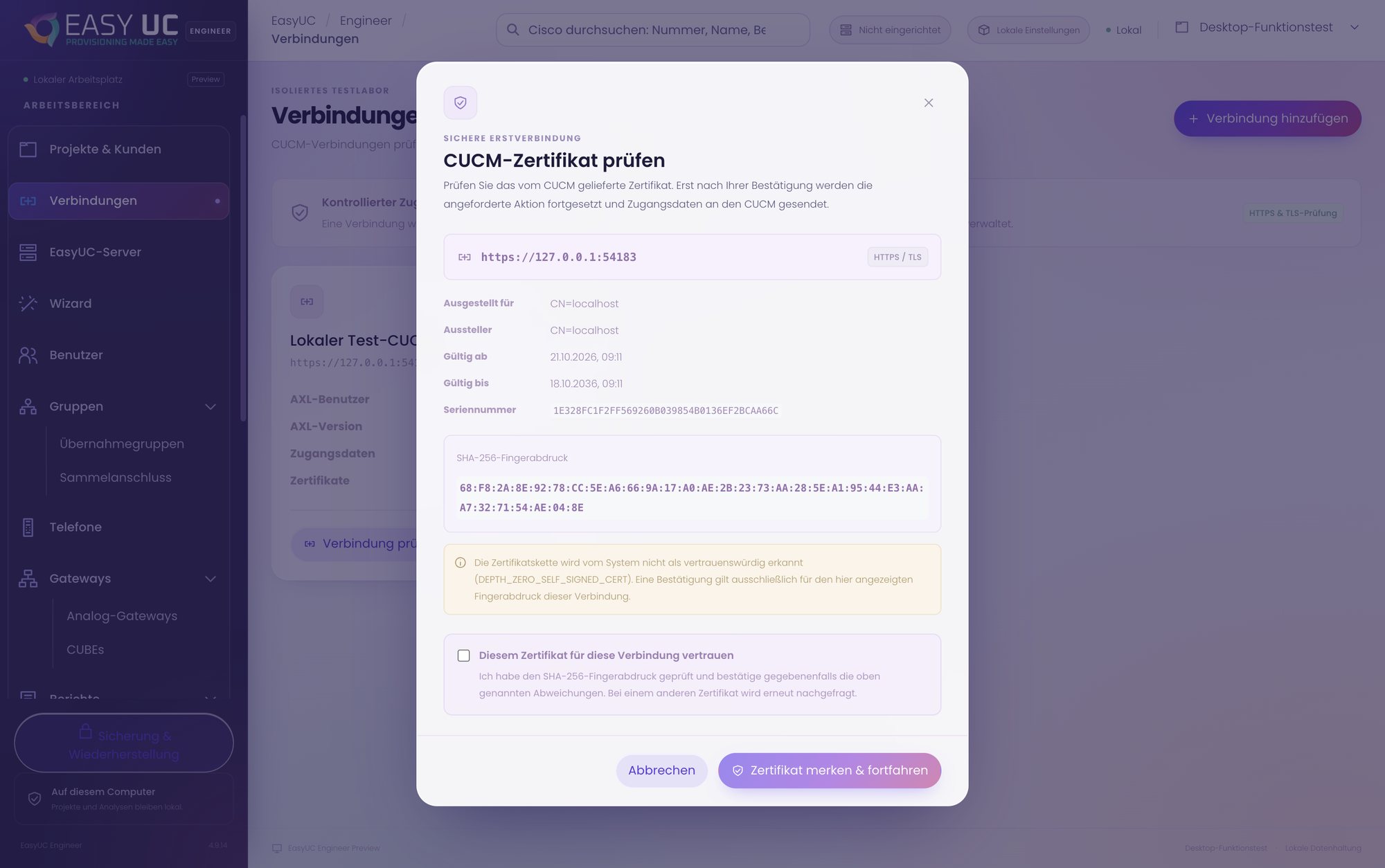
Zertifikat bewusst bestätigen
Vor dem ersten Login zeigt Engineer das CUCM-Zertifikat mit SHA-256-Fingerabdruck und merkt es nur nach Ihrer Bestätigung.
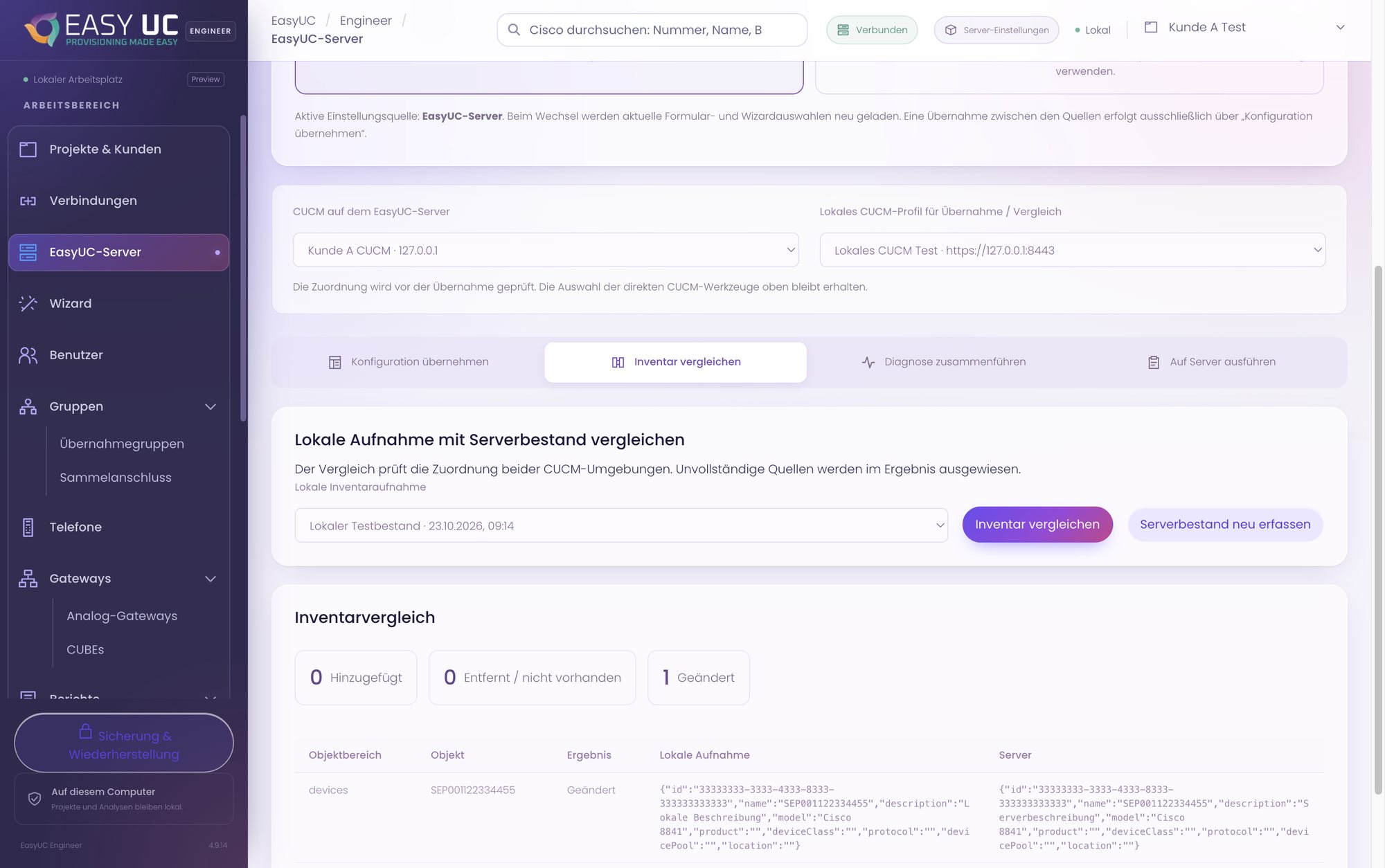
Lokal und Server vergleichen
Eine lokale Inventaraufnahme mit dem Bestand des EasyUC-Servers abgleichen: hinzugefügt, entfernt, geändert.
Die Aufnahmen zeigen die echte EasyUC-Oberfläche in einer Lab-/Demoumgebung. Öffnen Sie ein Bild für die vergrößerte Ansicht. Die Laboroberfläche ist teilweise noch nicht vollständig übersetzt. Ist keine passende Sprachfassung verfügbar, wird die abweichende Bildsprache gekennzeichnet.
EasyUC Engineer kennenlernen
Wir zeigen Ihnen Engineer an Ihrer eigenen CUCM-Umgebung und stellen Ihnen das Paket für Mac oder Windows im Kundenbereich bereit.
Bestandskunden
Lizenzen, Updates, Rechnungen und Support-Tickets finden Sie im Kundenbereich.
Zum Kundenbereich