
Microsoft Teams
Conectar y administrar Microsoft Teams
El Session Border Controller de EasyUC conecta Microsoft Teams con la ACD. Los usuarios, los números, las reuniones y las ubicaciones de un tenant se ven en la misma interfaz, también sin conexión de telefonía. EasyUC funciona en su centro de datos. Puede conectar Cisco CUCM en la misma instalación.
Un SBC para varios tenants de Teams
El SBC está incluido en el appliance de EasyUC. Gestiona la conexión SIP con Microsoft Teams y el tráfico de medios cifrado. Se administra en EasyUC junto con los tenants asociados.
El SBC es multitenant. Cada tenant de Teams tiene su propio perfil SIP, de modo que varias empresas con tenants separados pueden llamar a través de una sola instalación.
La conexión se define por tenant: a través del SBC integrado, a través de su SBC existente con un trunk SIP hacia EasyUC o sin telefonía. Sin telefonía, usted administra los usuarios, los números, la presencia, las reuniones y el Mapa de usuarios del tenant.
TLS, certificados verificados en ambos extremos y SRTP
La señalización hacia Microsoft usa TLS 1.2 en el puerto 5061. El SBC valida el certificado del otro extremo contra las CA raíz de Microsoft, y Microsoft valida el certificado del SBC.
El audio va siempre cifrado con SRTP y pasa siempre por el SBC. No se utiliza media bypass. Por eso basta con abrir un rango fijo de puertos RTP en el cortafuegos, y cada llamada puede seguirse en la traza SIP.
| Señalización | SIP sobre TLS 1.2, 5061/TCP |
|---|---|
| Autenticación | TLS mutuo contra las CA raíz de Microsoft |
| Medios | SRTP, obligatorio |
| Suite criptográfica | AES_CM_128_HMAC_SHA1_80 |
| Rango de puertos RTP | 20000–20999/UDP |
| Ruta de medios | siempre a través del SBC |
| Tenants | un perfil SIP por tenant de Teams |
| Base | FreeSWITCH |
Gestione los certificados del SBC
El certificado del SBC debe proceder de una autoridad de certificación pública. EasyUC lo obtiene de Let's Encrypt con el desafío DNS-01, así que el SBC no necesita ser accesible por HTTP desde Internet.
- 1
Elegir un nombre DNS
Por ejemplo
sbc01.muster-netz.de, en un dominio registrado en su tenant de Microsoft 365. - 2
Responder al desafío
EasyUC muestra el registro TXT necesario. Añádalo en su proveedor DNS o utilice la automatización DNS configurada.
- 3
Emitir el certificado
Let's Encrypt comprueba el registro y emite el certificado. EasyUC lo instala en el SBC.
- 4
Renovar
EasyUC puede renovar el certificado si la validación DNS está automatizada. La validación TXT manual requiere un nuevo registro. Compruebe la fecha de caducidad y el estado.
Configure trunks y rutas de voz desde EasyUC
Tras iniciar sesión como administrador de Teams, EasyUC puede configurar la puerta de enlace PSTN, las rutas de voz y la directiva de enrutamiento mediante PowerShell. Revise el tenant seleccionado y los cambios previstos antes de ejecutar la operación.
El manual de Teams explica el inicio de sesión, la vista previa y la confirmación. Si utiliza Direct Routing con un SBC propio, la puerta de enlace PSTN de ese SBC no se modifica. En ese caso, EasyUC escribe solo su uso de PSTN, las rutas de voz para los números de EasyUC y su directiva de enrutamiento de voz.
El plan de numeración de Teams muestra todos los números del tenant con su titular y su destino en EasyUC. Cada llamada de Teams tiene un historial con diagrama de escalera SIP; la conservación se ajusta por tenant entre 1 y 365 días.
Registro de la configuración automática del tenant, abreviado. Datos de demostración.
Funciones ACD para Teams
Las llamadas de Teams enrutadas a través de EasyUC pueden utilizar scripts IVR, colas y competencias. Configure usuarios de Teams como agentes u operadores y consulte su presencia en el panel de estado.
Asigne el usuario, el número y el dispositivo en la interfaz de administración.
- Scripts IVR con locuciones de texto y menús
- Colas y competencias
- Puesto de operadora en el cliente de Teams o en un teléfono Teams
- Presencia de Teams en el panel de supervisión de líneas
- Informes de llamadas de Teams y de CUCM
- Puesto de operadora como aplicación privada en Microsoft Teams
- Scripts accesibles solo a través de Teams, sin número de CUCM
CUCM y Teams en paralelo, o solo Teams
Muchas organizaciones migran por etapas. Una parte de la plantilla sigue con teléfonos Cisco y otra ya usa Teams. EasyUC atiende a ambas desde una sola instalación.
En paralelo
CUCM mediante JTAPI y Teams a través del SBC en una misma instalación. Agentes y puestos de operadora pueden estar en cualquiera de los dos lados.
Sin CUCM
La ACD funciona solo con el SBC y Microsoft Teams. No hace falta CUCM.
Solo Cisco
La ACD funciona únicamente con CUCM. El SBC se puede añadir más adelante.
El SBC existente se mantiene
El tenant sigue llamando a través de su SBC, por ejemplo de AudioCodes, Ribbon u Oracle, o a través de un CUBE. Un trunk SIP lleva desde allí a los scripts de Calling Features. El funcionamiento conjunto se comprueba con su SBC durante la puesta en marcha.
Sin telefonía
Los usuarios, los números, la presencia, las reuniones y el Mapa de usuarios de un tenant se pueden utilizar también sin trunk SIP. Para ello basta la conexión «Sin telefonía».
Sincronización de presencia
Una llamada en el teléfono Cisco pone al usuario de Teams en «En una llamada». El módulo funciona también sin SBC ni ACD.
Qué necesita para Direct Routing
Revisamos estos puntos con usted antes de la instalación. La mayoría son requisitos de Microsoft y valen para cualquier SBC.
Nombre DNS público
Un FQDN para el SBC, por ejemplo
sbc01.muster-netz.de, en un dominio registrado en su tenant de Microsoft 365.Accesibilidad
El SBC debe ser accesible desde Internet con ese nombre.
Certificado
Un certificado de una CA pública para ese nombre. EasyUC lo obtiene de Let's Encrypt; necesita acceso a la zona DNS o una cuenta de Cloudflare.
Cortafuegos: señalización
5061/TCPentre el SBC y las direcciones de señalización SIP de Microsoft, en ambos sentidos.Cortafuegos: medios
20000–20999/UDPen el SBC y los rangos de puertos de medios de Microsoft.Licencias de Teams Phone
Cada usuario de Teams que llame a través de Direct Routing necesita una licencia de Teams Phone, por ejemplo Teams Phone Standard o una licencia E5.
Administrador del tenant
Una cuenta con permisos para crear en el tenant la puerta de enlace PSTN, las rutas de voz y la directiva de enrutamiento de voz.
Microsoft cambia de vez en cuando sus rangos de IP y sus puertos. Durante la puesta en marcha los comprobamos con la documentación actual de Direct Routing de Microsoft.
Planifique su telefonía Teams con EasyUC
Indíquenos el número de tenants, los números previstos y las funciones ACD que necesita. Hablaremos del SBC, los certificados y la conexión con su telefonía actual.
Clientes actuales
Licencias, actualizaciones, facturas y tickets de soporte están en el portal de clientes.
Ir al portal de clientesConozca EasyUC
Microsoft Teams con EasyUC
Vistas reales del área de Teams de EasyUC 4.9.67 con datos de demostración: mapa de usuarios, reuniones, perfil de usuario, conexión y administración de Microsoft.
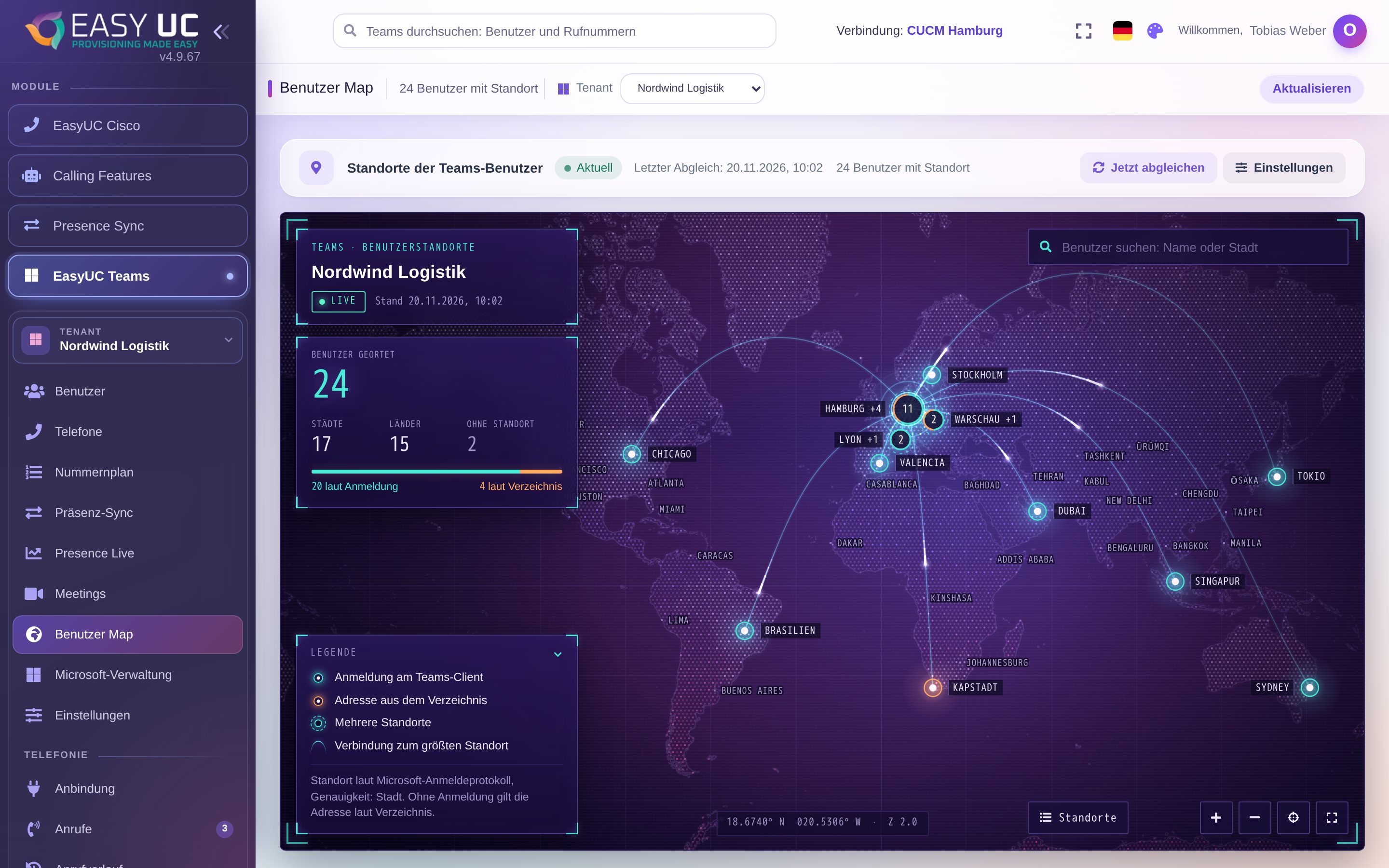
Mapa de usuarios: vista mundial
El Mapa de usuarios de un tenant con 24 usuarios localizados, agrupaciones sobre Europa, cifras clave y leyenda. Datos de demostración.
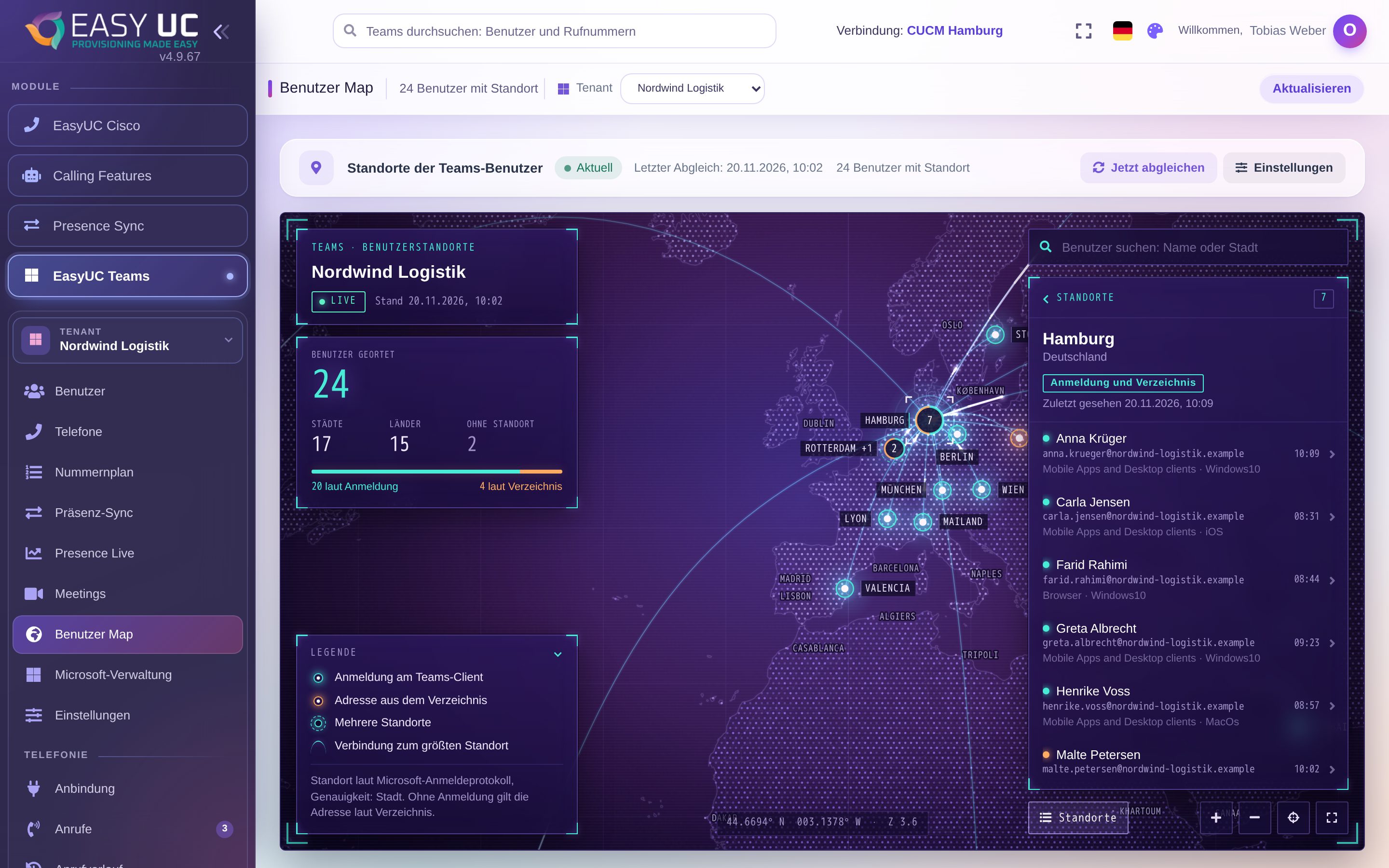
Mapa de usuarios: usuarios de una ubicación
Tras hacer clic en una ubicación, el mapa lista sus usuarios con el cliente y la hora. Datos de demostración.
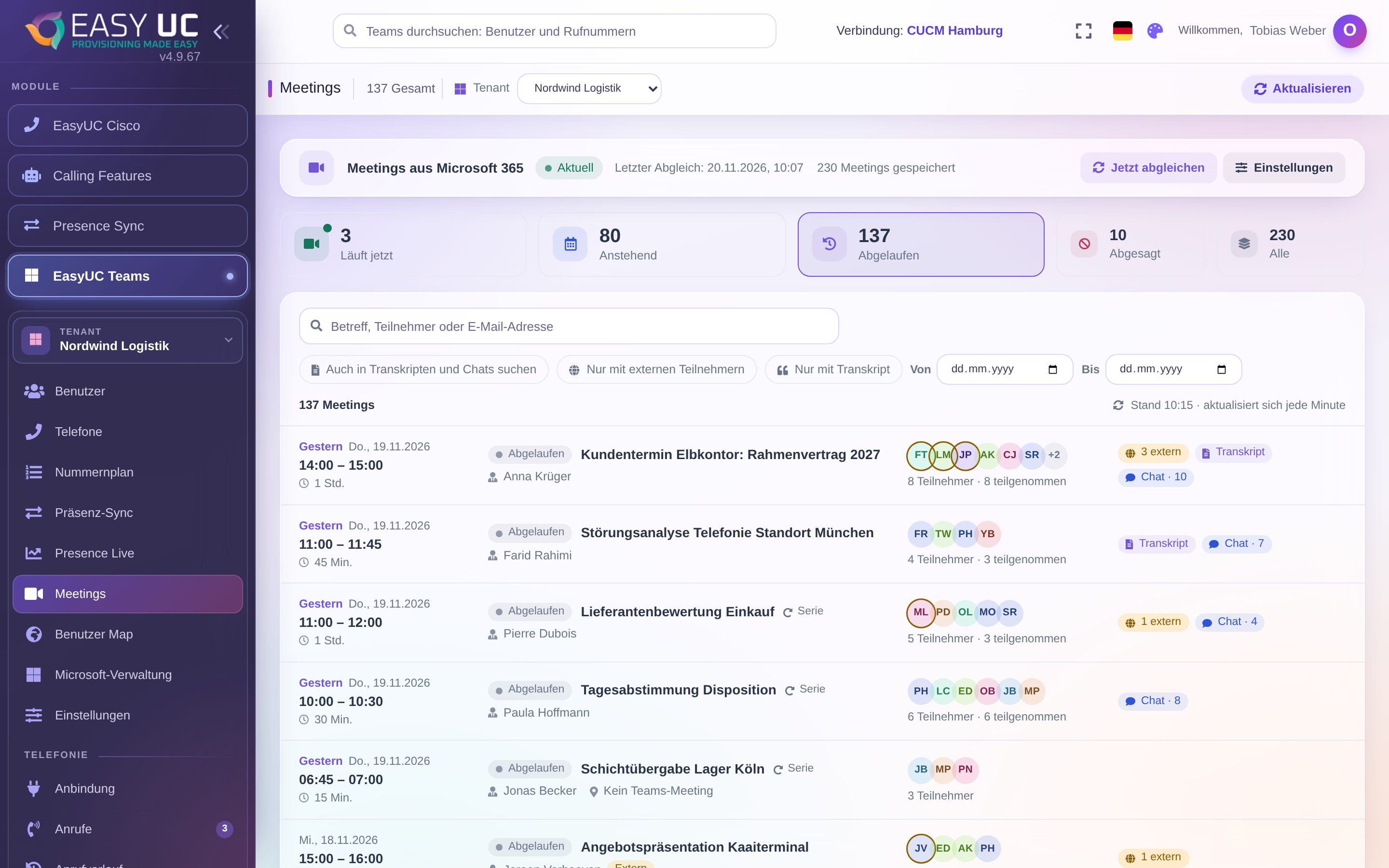
Reuniones de un tenant
La página Reuniones con los mosaicos de reuniones en curso, próximas, finalizadas y canceladas. Las reuniones finalizadas muestran asistencia, transcripción y chat. Datos de demostración.
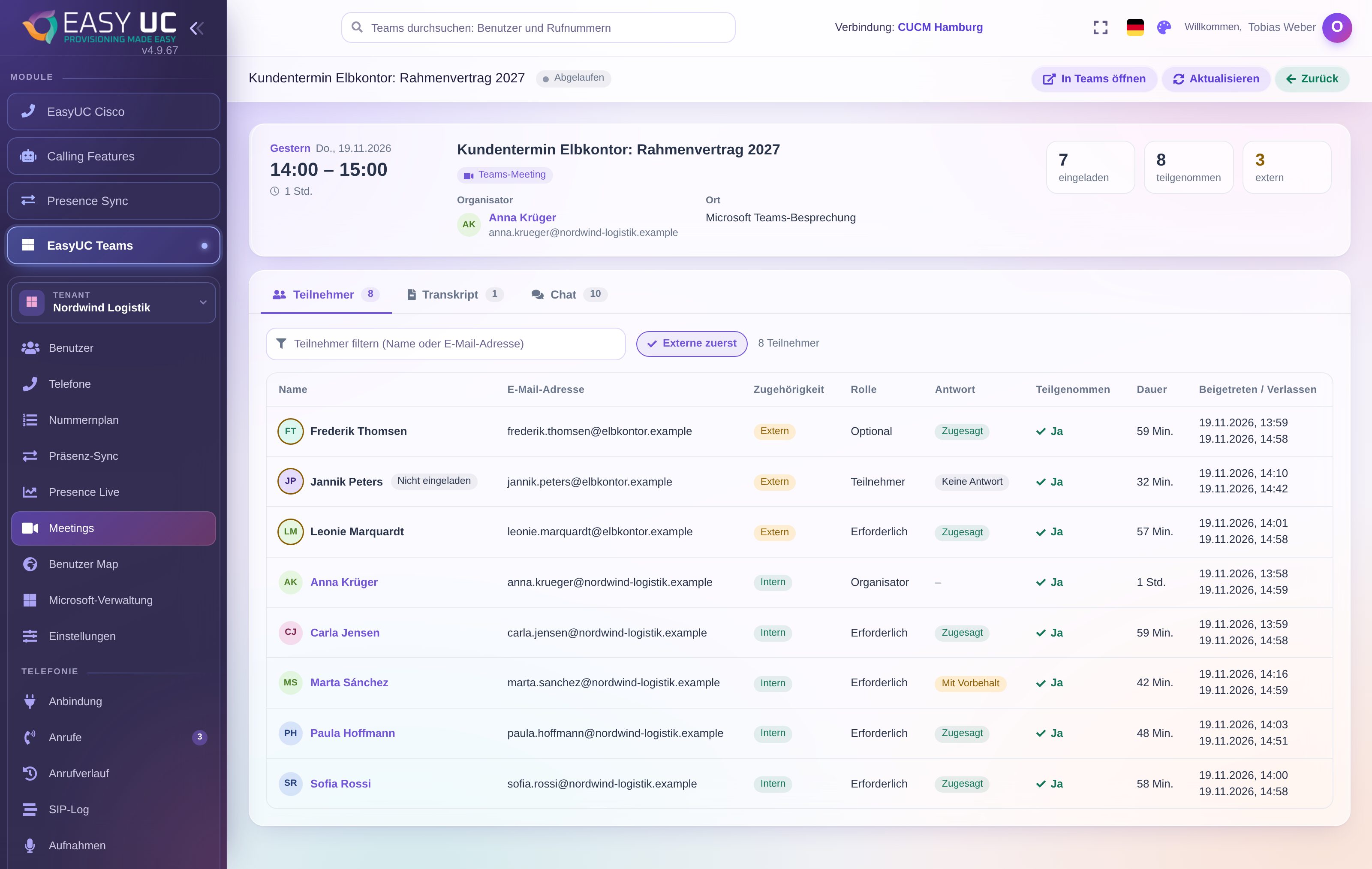
Reunión con participantes
La página de detalle de una reunión con respuesta, asistencia, duración y hora de entrada de cada participante. Datos de demostración.
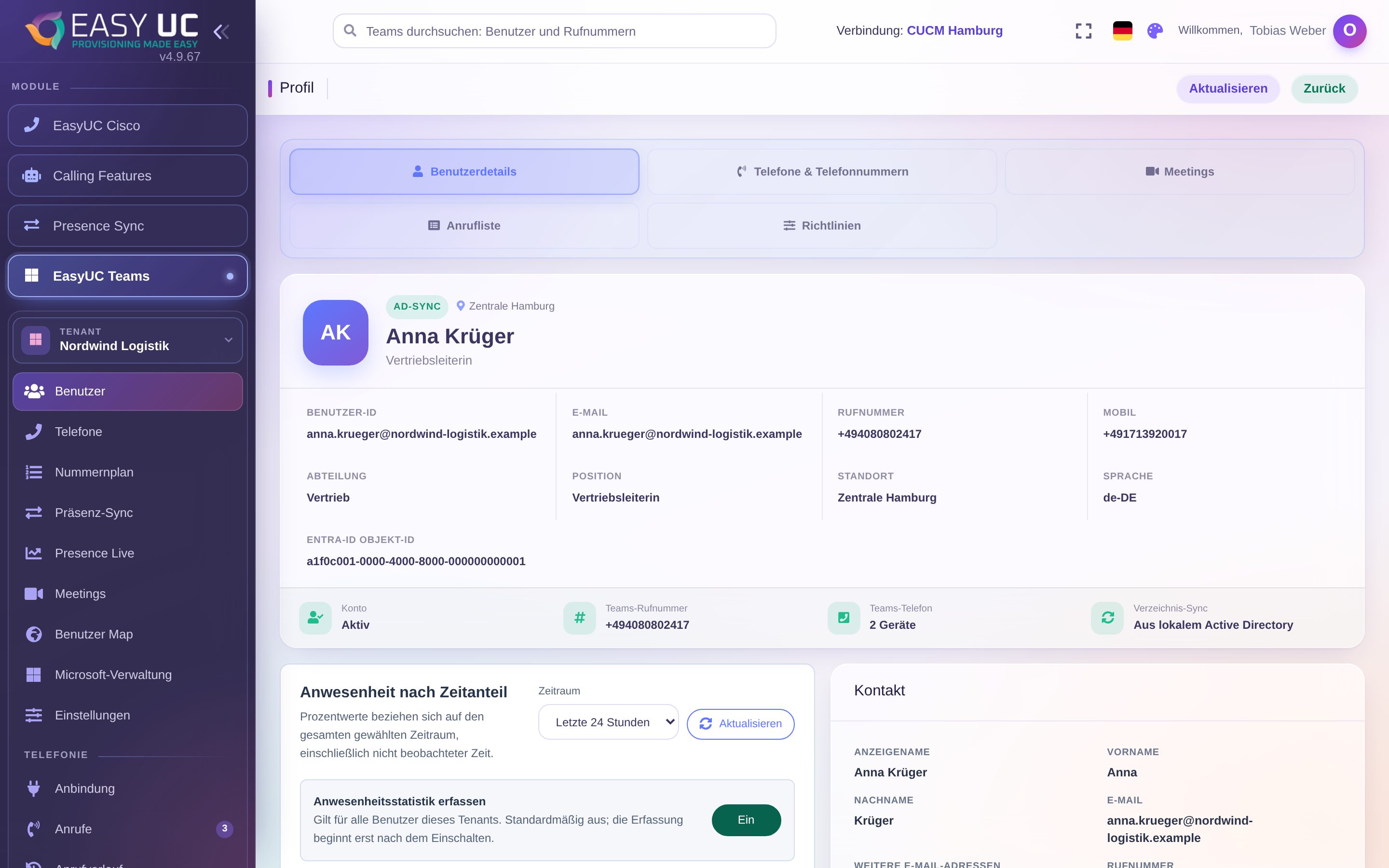
Perfil de un usuario de Teams
El perfil con la tarjeta de cabecera y los mosaicos de cuenta, número de Teams, teléfono de Teams y sincronización de directorio. Datos de demostración.
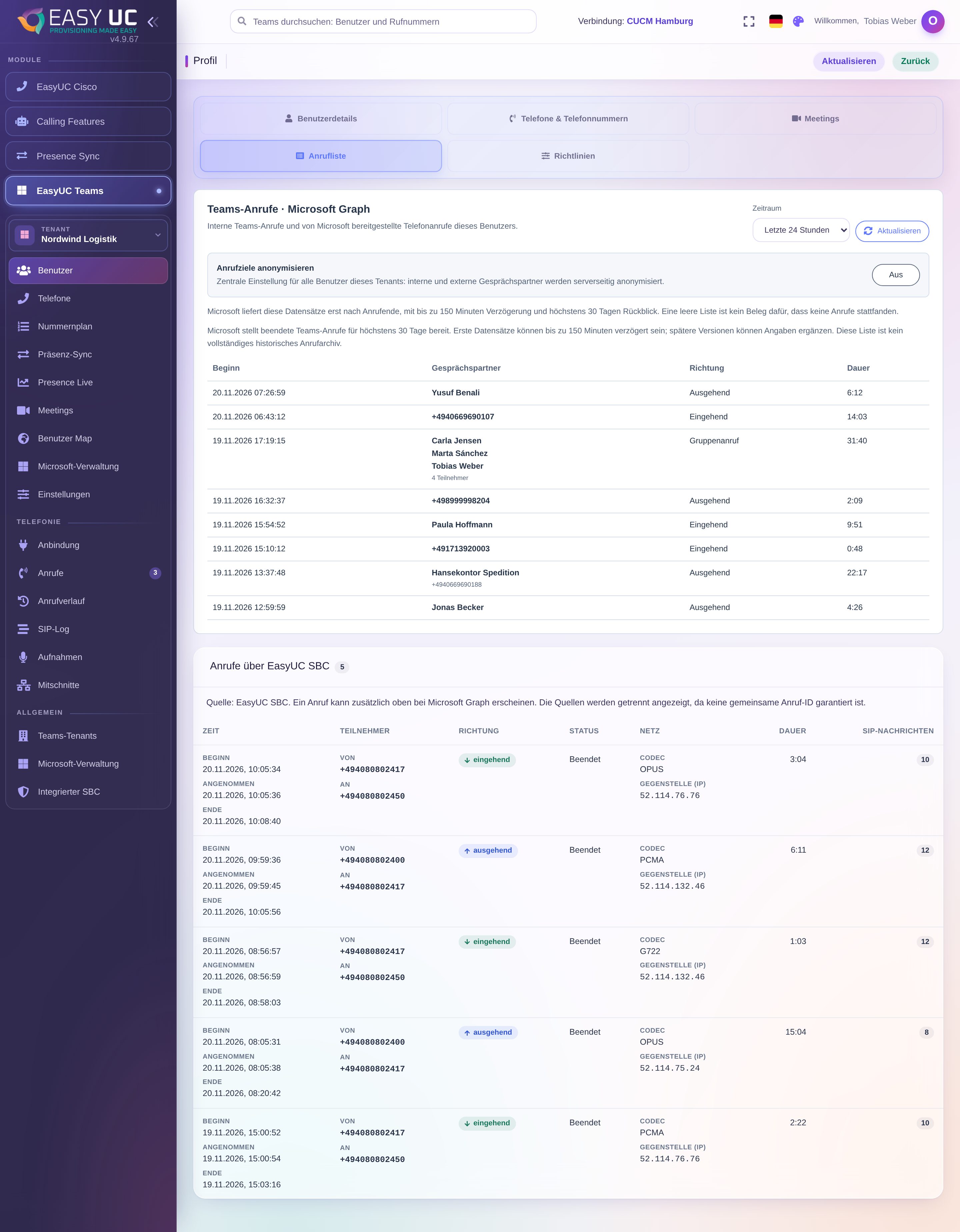
Lista de llamadas en el perfil del usuario
Arriba, las llamadas de Teams de Microsoft Graph. Debajo, las llamadas a través del SBC de EasyUC. El interruptor «Anonimizar destinos de llamadas» (en la imagen, «Anrufziele anonymisieren») vale para todo el tenant. Datos de demostración.
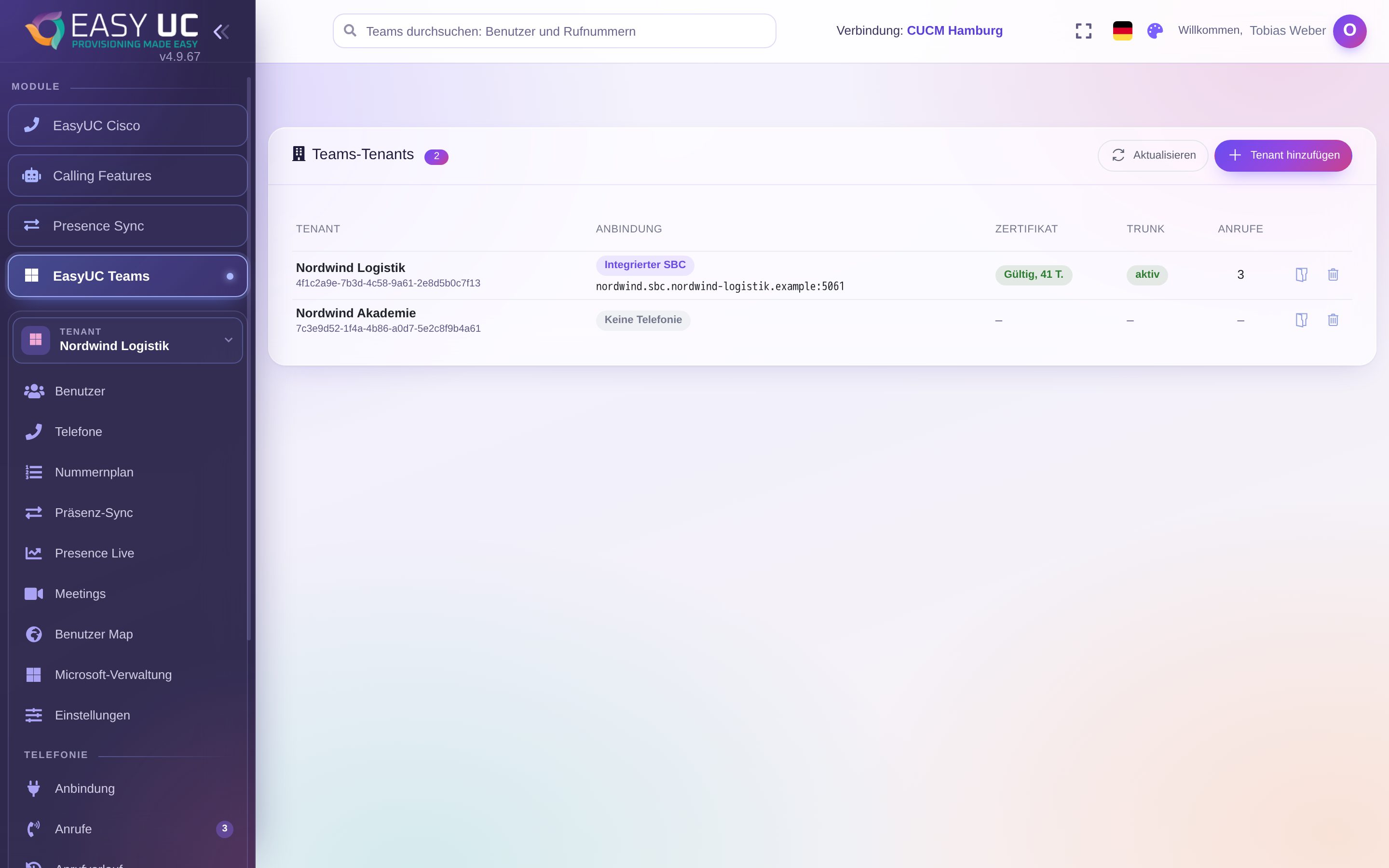
Tenants de Teams
La lista de tenants con un tenant en el SBC integrado y un tenant sin telefonía. Datos de demostración.
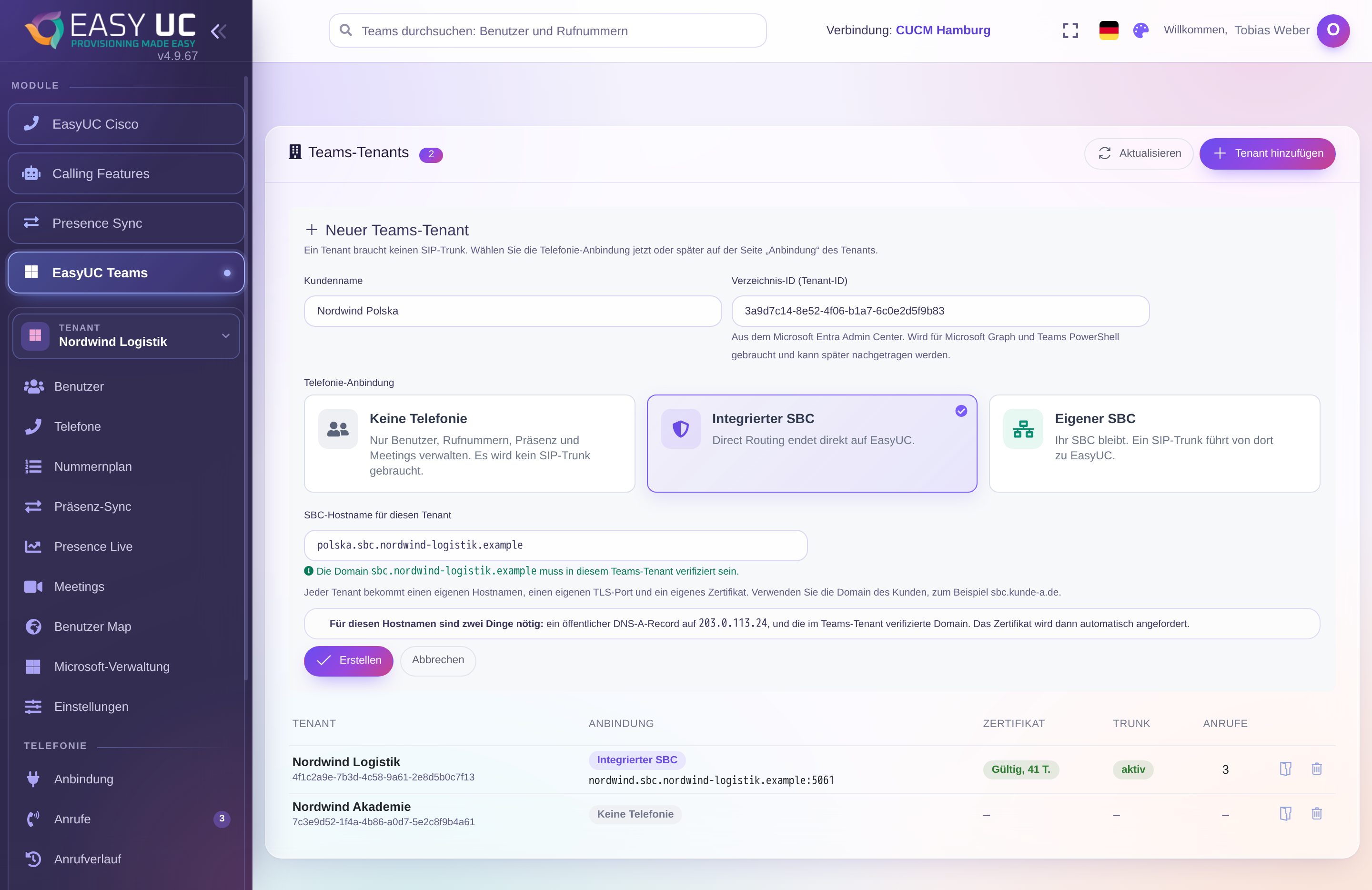
Tenant nuevo con elección de la conexión
Al crear un tenant, usted elige una de tres tarjetas: Sin telefonía, SBC integrado o SBC propio (en la imagen: Keine Telefonie, Integrierter SBC, Eigener SBC). Datos de demostración.
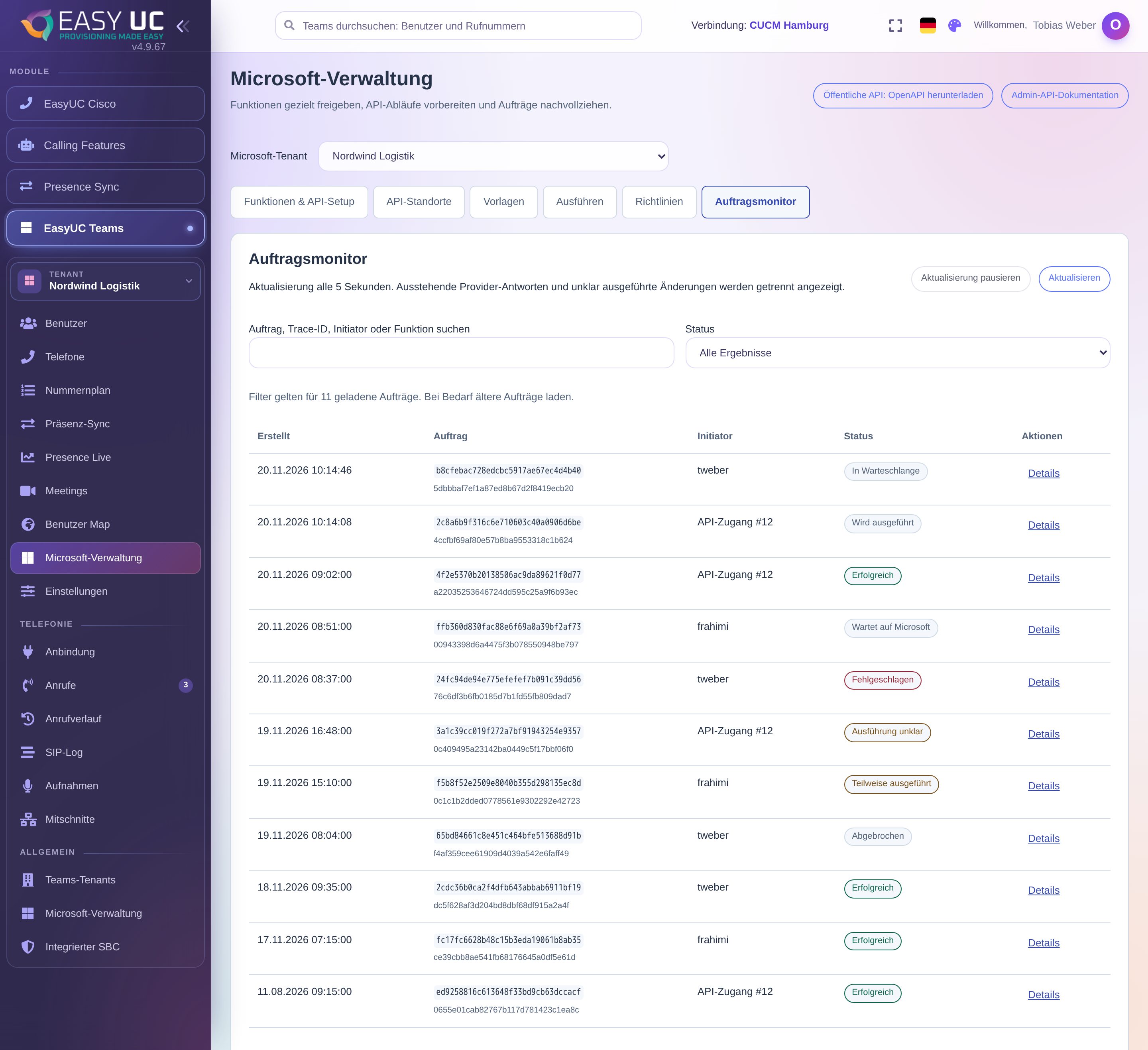
Monitor de trabajos de la administración de Microsoft
El monitor de trabajos con trabajos en todos los estados, búsqueda, filtro de estado e iniciador. Datos de demostración.
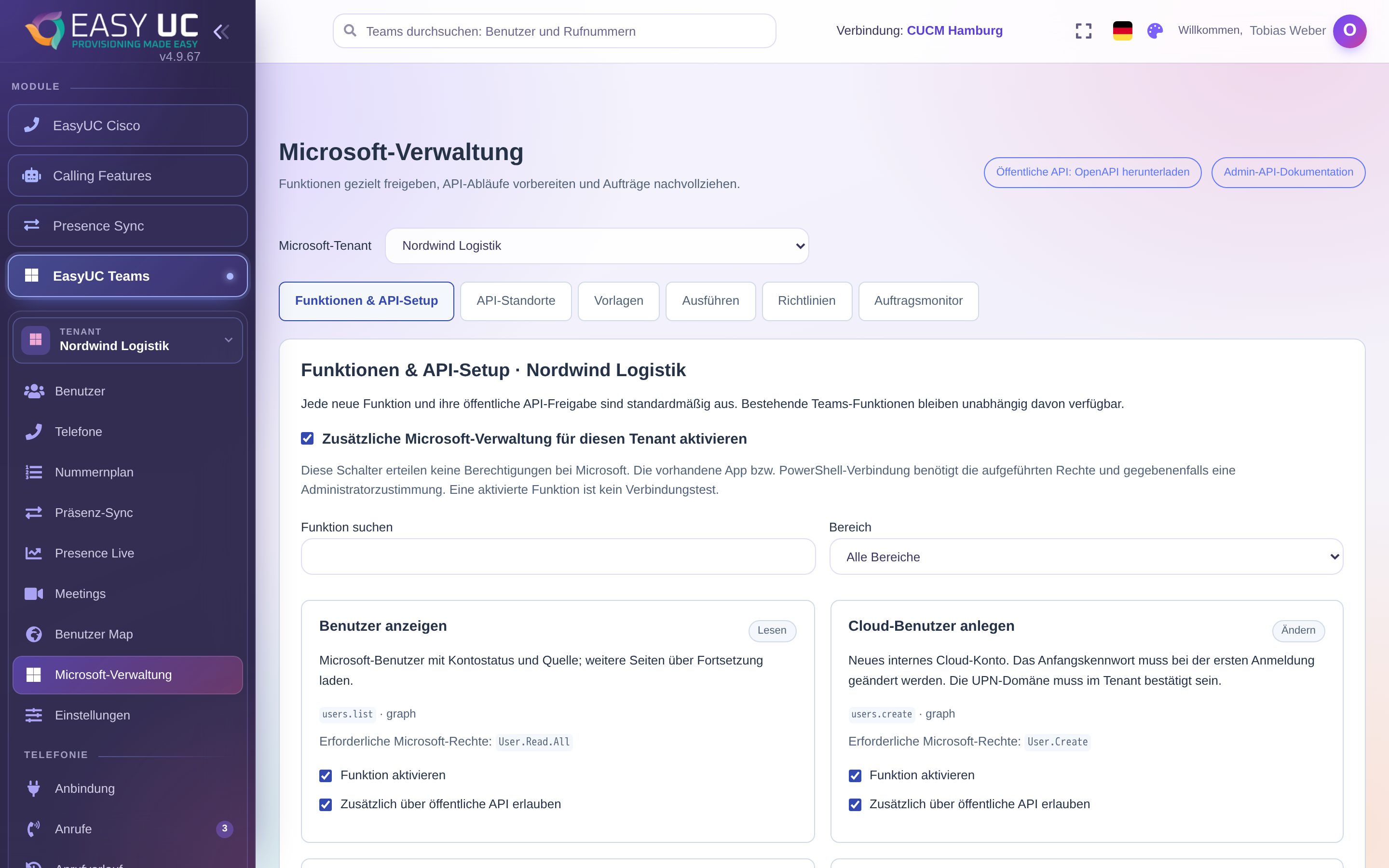
Funciones y configuración de API
La pestaña «Funciones y configuración de API» (en la imagen, «Funktionen & API-Setup») con interruptor principal, búsqueda y filtro por grupo. Cada acción se habilita por separado. Datos de demostración.
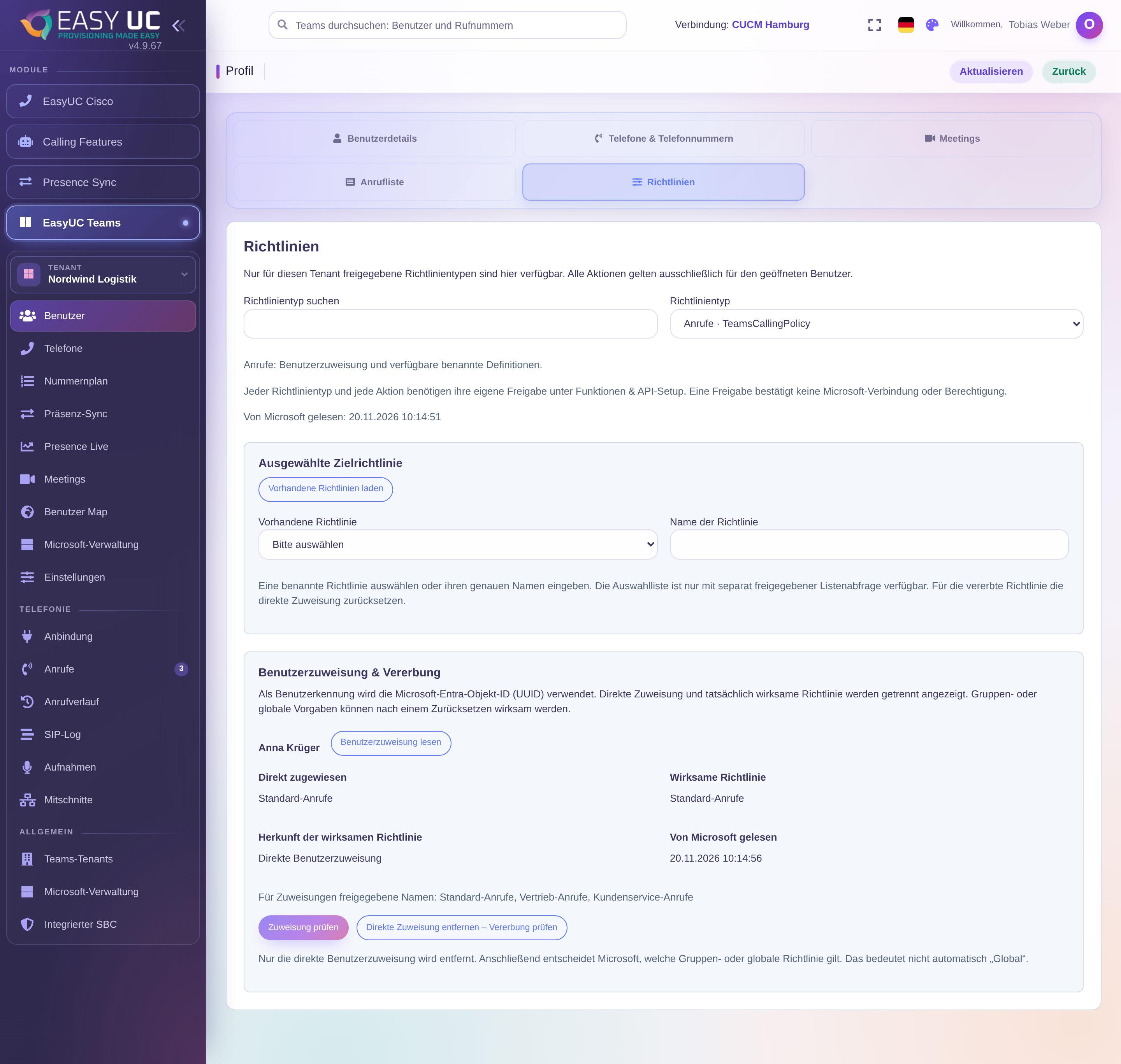
Directivas en el perfil del usuario
La pestaña «Directivas» (en la imagen, «Richtlinien») de un usuario de Teams con el tipo Llamadas y la asignación leída. Datos de demostración.
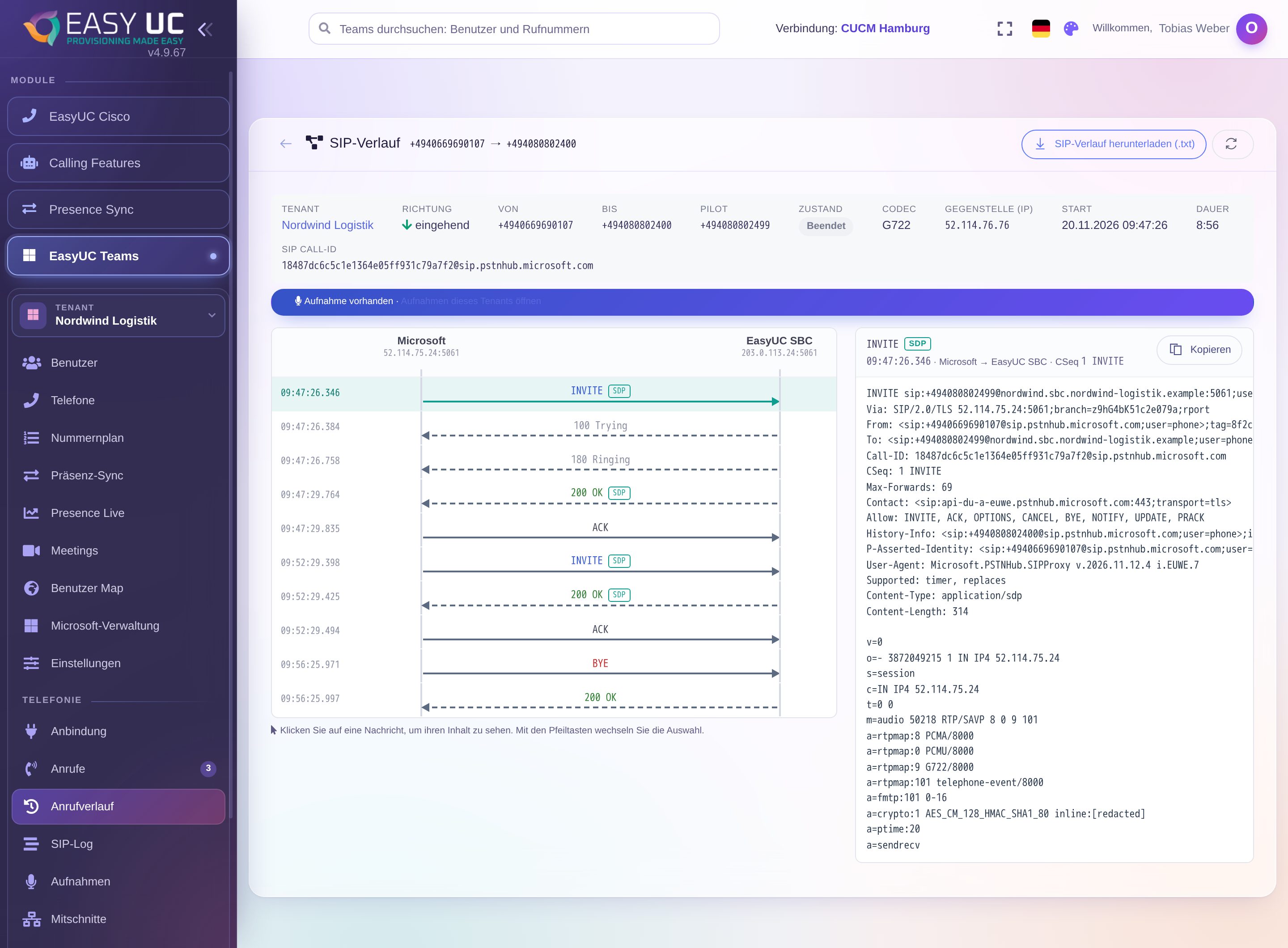
Detalle de llamada con diagrama de escalera SIP
Una llamada a través del SBC integrado con el flujo SIP como diagrama de escalera. El mensaje seleccionado aparece al lado con su texto literal. Datos de demostración.
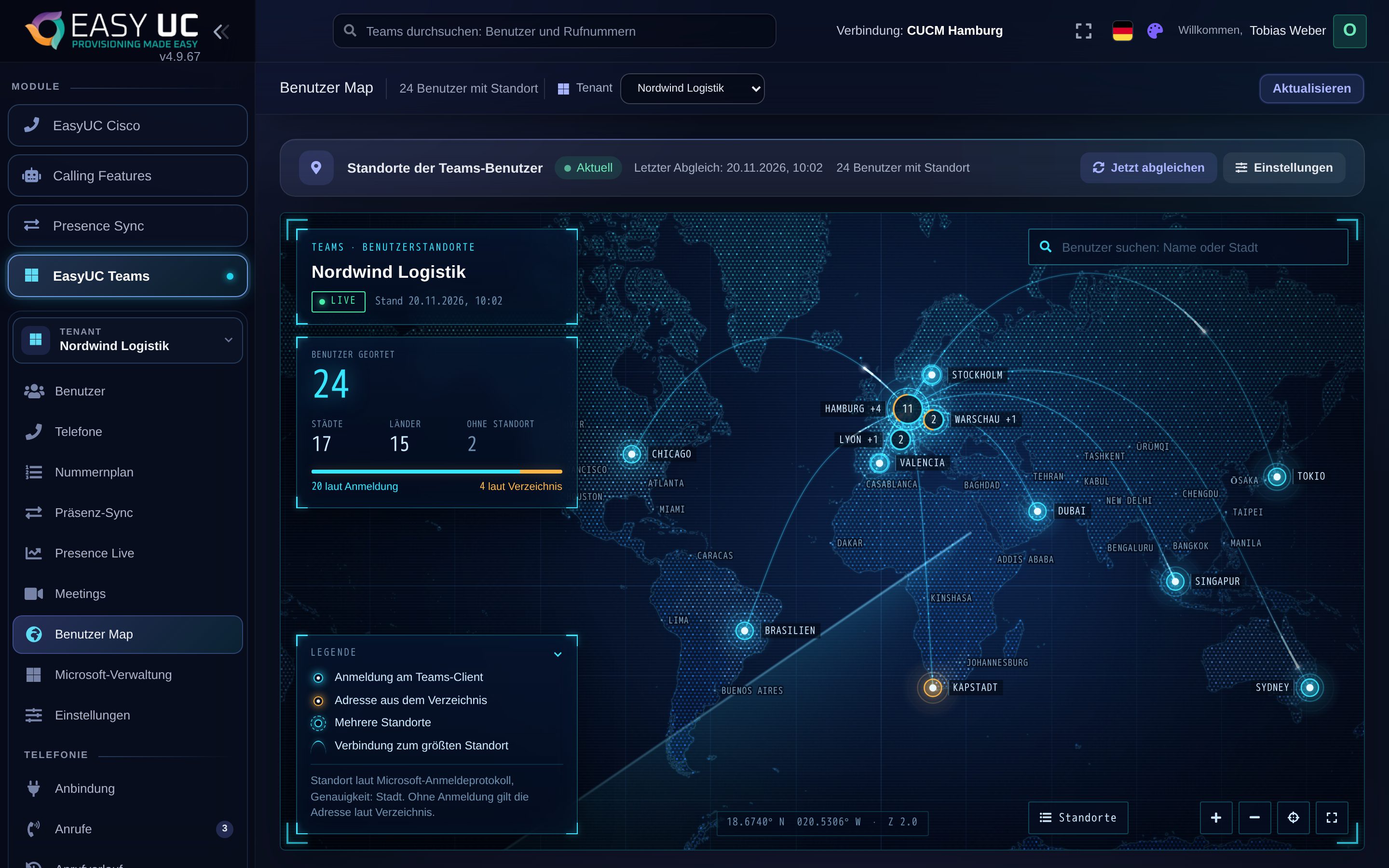
Mapa de usuarios en el diseño Midnight
La misma vista mundial en el diseño oscuro Midnight. Datos de demostración.
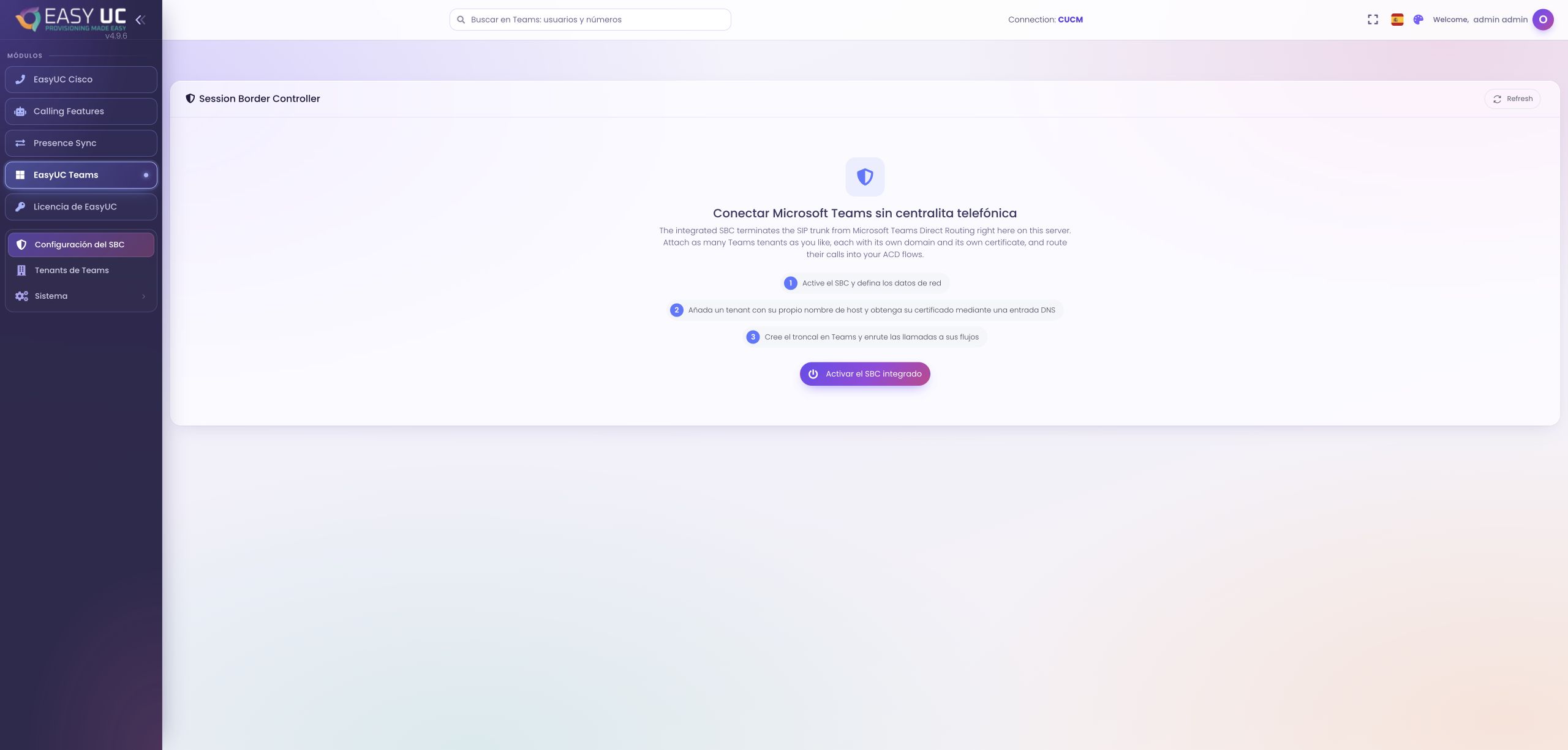
Configurar Microsoft Teams
Pantalla de configuración del SBC integrado para Microsoft Teams Direct Routing. La captura muestra el laboratorio antes de su activación.
Estas capturas muestran la interfaz real de EasyUC en un entorno de laboratorio/demostración. Abra una imagen para verla en detalle. Algunas partes de la interfaz de laboratorio aún no están totalmente traducidas. Si no hay una versión en el idioma elegido, se indica el idioma diferente de la captura.
Funciones en la práctica
Administrar Microsoft Teams y conectarlo con la telefonía
Del Mapa de usuarios a las reuniones y los perfiles de usuario, hasta la conexión a través del SBC: las funciones de Teams de EasyUC 4.9.67 explicadas con sus vistas originales.
Mapa de usuarios: dónde trabajan sus usuarios de Teams Vea en un mapamundi desde qué lugares utilizan el cliente de Teams los usuarios de un tenant.
El Mapa de usuarios lee los inicios de sesión correctos en el cliente de Teams del registro de inicios de sesión de Microsoft Entra y muestra el número de usuarios por lugar. Si falta el registro o un usuario no ha iniciado sesión, EasyUC utiliza la ciudad y el país del directorio. El color de un marcador indica de qué fuente procede la ubicación.
EasyUC dibuja el mapa por sí mismo, sin ningún servicio de mapas de Internet. La ubicación tiene precisión de ciudad y las direcciones IP no se guardan. La función está desactivada al principio en cada tenant. Si la desactiva, EasyUC borra las ubicaciones guardadas. Las aperturas del mapa, las búsquedas y la apertura de las ubicaciones de un usuario quedan en el registro de auditoría.
Cómo utilizar esta función
- Conceder los permisos
Conceda al registro de aplicación del tenant los permisos de aplicación AuditLog.Read.All y User.Read.All con consentimiento del administrador. El registro de inicios de sesión requiere Microsoft Entra ID P1 o P2.
- Activar las ubicaciones
Abra el Mapa de usuarios, despliegue la configuración y active «Guardar ubicaciones». La barra muestra para cada permiso si está concedido.
- Leer el mapa
Las cifras clave, la lista de ubicaciones y la leyenda están sobre el mapa. Con la búsqueda encuentra un usuario o una ciudad. Amplíe o reduzca con el ratón o el teclado.
- Abrir una ubicación
Un clic en una ubicación lista sus usuarios con el cliente, el sistema operativo y el último inicio de sesión. Desde allí se abre el perfil de Teams de un usuario.
Ver y buscar las reuniones de un tenant Encuentre reuniones en curso, próximas y finalizadas por asunto, participante o dirección de correo electrónico.
EasyUC obtiene las entradas de calendario del tenant a través de Microsoft Graph y las guarda en la base de datos de su appliance. Así se puede buscar por participantes, también por direcciones externas de reuniones pasadas. La página de detalle muestra los participantes con su respuesta, asistencia y duración. Si lo desea, se añaden las transcripciones y los chats de las reuniones.
Cada tipo de datos se activa por separado en cada tenant: reuniones, transcripciones, chats. EasyUC no guarda las citas marcadas como privadas o confidenciales. Cada lectura de una transcripción o de un chat queda en el registro de auditoría. EasyUC borra las reuniones finalizadas una vez transcurrida la conservación configurada, de 7 a 365 días.
Cómo utilizar esta función
- Preparar el acceso
Conceda los permisos de Graph para calendarios y reuniones en línea y cree en Teams la directiva de acceso de aplicaciones. EasyUC muestra los comandos de PowerShell con su ID de aplicación.
- Activar los tipos de datos
En la configuración de la página, active «Guardar reuniones» y, si lo necesita, también las transcripciones y los chats, y defina la conservación.
- Buscar y filtrar
Los mosaicos separan las reuniones en curso, próximas, finalizadas y canceladas. Los filtros acotan a participantes externos, transcripciones o un periodo.
- Abrir una reunión
La página de detalle muestra los participantes, la transcripción y el chat en pestañas propias. La transcripción admite búsqueda y se puede copiar y descargar como texto.
Usuarios de Teams en el perfil Un perfil por usuario de Teams con cuenta, número, teléfonos, reuniones, lista de llamadas y presencia.
El perfil reúne lo que de otro modo está repartido entre varios centros de administración: datos de la cuenta, número de Teams, teléfonos de Teams y las reuniones del usuario. La lista de llamadas muestra los registros de llamadas de Microsoft Graph, también las llamadas de Teams a Teams, y aparte las llamadas a través del SBC de EasyUC. Microsoft facilita los registros de los últimos 30 días como máximo.
El análisis «Presencia por porcentaje de tiempo» muestra cuánto tiempo ha estado un usuario en cada estado durante las últimas 24 horas o los últimos 7 días. Está desactivado al principio en cada tenant, solo los administradores lo activan y los datos de medición se conservan 7 días como máximo. Los destinos de las llamadas se pueden anonimizar por tenant. El enmascaramiento se hace en el servidor y vale también para las entradas existentes.
Cómo utilizar esta función
- Encontrar un usuario
Abra «Usuarios» en el menú del tenant. Busque por nombre, correo electrónico, departamento o número y filtre por cuentas activas, cuentas desactivadas o invitados.
- Leer el perfil
Las pestañas separan los detalles del usuario, los teléfonos y números de teléfono, las reuniones y la lista de llamadas.
- Revisar la lista de llamadas
Elija 24 horas, 7 días o 30 días. Para los registros de Microsoft Graph, el registro de aplicación necesita el permiso CallRecords.Read.All.
- Ajustar la protección de datos
Un administrador activa o desactiva la estadística de presencia y anonimiza los destinos de las llamadas. Ambos cambios quedan en el registro de auditoría.
Elegir la conexión de telefonía por tenant Cada tenant recibe la conexión que le corresponde: SBC integrado, SBC propio o sin telefonía.
Con el SBC integrado, Direct Routing termina directamente en EasyUC. Si ya utiliza un SBC, este sigue siendo el único que Microsoft conoce, y un trunk SIP lleva desde allí a EasyUC. Si EasyUC solo debe administrar los usuarios, los números, la presencia y las reuniones de un tenant, elija «Sin telefonía».
El menú de un tenant depende de la conexión. Las llamadas, el historial de llamadas, el registro SIP, las grabaciones y las capturas por tenant existen con el SBC integrado. Con el SBC propio, las llamadas aparecen en el monitor de los trunks SIP. El cambio de conexión es guiado: EasyUC comprueba primero qué depende de ella.
Cómo utilizar esta función
- Crear un tenant
En «Tenants de Teams», haga clic en «Añadir tenant» y elija una de las tres tarjetas.
- Introducir los accesos
En «Configuración», introduzca el ID de directorio, el ID de aplicación y el secreto de cliente y compruebe las credenciales.
- Configurar la conexión
La página «Conexión» guía, según la tarjeta, por el nombre de host, el certificado y el trunk, o por la selección del trunk SIP hacia su SBC.
- Cambiar si hace falta
Elija otra tarjeta. EasyUC comprueba el cambio y, si lo desea, elimina sus propios objetos en Microsoft antes de guardar.
Tenant nuevo con elección de la conexión
Al crear un tenant, usted elige una de tres tarjetas: Sin telefonía, SBC integrado o SBC propio (en la imagen: Keine Telefonie, Integrierter SBC, Eigener SBC). Datos de demostración.
Administración de Microsoft con monitor de trabajos Habilite acciones de administración concretas para Microsoft 365 y siga cada trabajo hasta su resultado.
La administración de Microsoft añade al área de Teams acciones para usuarios, licencias, grupos, equipos, canales, ajustes de buzón, dispositivos de Intune, estado de los servicios y cambios en Entra. Cada acción de lectura y de escritura se habilita por separado en cada tenant. Tras la instalación todo está desactivado. La habilitación en EasyUC no concede ningún derecho en Microsoft.
Los sitios y las plantillas agrupan procesos recurrentes, por ejemplo crear un usuario, asignarle una licencia y añadirlo a un grupo. Antes de la ejecución, una vista previa muestra los pasos. El monitor de trabajos indica para cada trabajo el iniciador, el estado y los pasos. En caso de error muestra el componente, el código, el estado HTTP y el ID de traza. Las mismas acciones están disponibles también a través de la API pública, habilitadas una a una.
Cómo utilizar esta función
- Activar la administración
Abra «Administración de Microsoft» en el menú del tenant y, en «Funciones y configuración de API», active la administración y las acciones deseadas.
- Ejecutar una acción
En «Ejecutar», elija una acción habilitada, rellene el formulario y revise la vista previa.
- Seguir un trabajo
El monitor de trabajos se actualiza cada 5 segundos. Abra los detalles para leer los pasos, el resultado o el error.
- Agrupar procesos
En «Sitios de API» y «Plantillas», cree procesos recurrentes con parámetros.
Leer, asignar y editar directivas de Teams Un catálogo verificado con 45 tipos de directiva, habilitados uno a uno y limitables a nombres permitidos.
El catálogo abarca 45 tipos de directivas de Teams. Para cada tipo, usted habilita lo que se permite: listar, consultar la definición, consultar la asignación de usuarios, asignar, usar la herencia y, en la medida en que Microsoft lo admite, crear y editar. Además limita por tipo los nombres de directiva que se pueden asignar directamente.
En el perfil de un usuario de Teams, la pestaña «Directivas» aparece solo cuando la administración está activada, la cuenta tiene el permiso correspondiente y hay una acción habilitada para las asignaciones de usuarios. Muestra solo los tipos habilitados. Las reglas valen también para los trabajos de la API y las plantillas.
Cómo utilizar esta función
- Habilitar tipos y acciones
En «Funciones y configuración de API», active las acciones deseadas para cada tipo de directiva.
- Limitar los nombres
Elija para cada tipo «Todas las directivas con nombre» o «Solo nombres seleccionados» para las asignaciones directas.
- Leer la asignación
Abra la pestaña «Directivas» en el perfil del usuario. Muestra la directiva directa y la efectiva y de dónde procede.
- Asignar o restablecer
Asigne una directiva habilitada o vuelva a usar la herencia. EasyUC crea para ello un trabajo que el monitor de trabajos muestra.
Configurar el SBC integrado Gestione la conexión entre Microsoft Teams Direct Routing y EasyUC desde un mismo lugar.
El Session Border Controller integrado recibe el trunk SIP de Microsoft Teams Direct Routing en el servidor EasyUC. Los ajustes generales se aplican al SBC completo; el nombre de host y el certificado se gestionan por tenant. Cada tenant puede utilizar su propio dominio.
La captura real muestra la pantalla inicial antes de la activación. La configuración incluye los datos de red, un tenant con su nombre de host y certificado, y el trunk de Microsoft Teams. Después, la vista del SBC muestra el estado del servicio y los tenants conectados.
Cómo utilizar esta función
- Abrir la configuración del SBC
Abra la página del SBC en Microsoft Teams e inicie la configuración del SBC integrado.
- Introducir los datos de red
Introduzca la IP pública, la IP local de medios y los puertos TLS y RTP previstos. Complete los ajustes para solicitar el certificado.
- Añadir el tenant y el certificado
Añada un tenant de Teams con su nombre de host. Siga las indicaciones de su página para validar el DNS y solicitar el certificado.
- Configurar el trunk y el enrutamiento
Configure la conexión de Direct Routing en Microsoft Teams y asigne las llamadas entrantes a los flujos previstos. Después compruebe el estado del servicio y del trunk.
¿Cómo se convierte esto en un proceso concreto? Nuestros casos de uso muestran cada paso directamente en la interfaz de EasyUC.
Descubrir ejemplos prácticos