
EasyUC Engineer
El puesto de trabajo CUCM para ingenieros de sistemas
EasyUC Engineer lleva las herramientas de EasyUC para Cisco CUCM a su Mac o PC con Windows como aplicación de escritorio. Trabaja en proyectos de cliente separados directamente sobre CUCM por AXL, sin instalar nada en el cliente. Si el cliente tiene un servidor EasyUC, la aplicación también puede utilizarlo.
Una herramienta que va con usted al cliente
EasyUC Engineer es la edición de escritorio de EasyUC para Cisco. La aplicación se ejecuta en su propio ordenador y se conecta directamente al CUCM del cliente cuando lo necesita, dentro de la red del cliente o por VPN. Usuarios, teléfonos, números, grupos, ubicaciones y Template 2.0 se gestionan en la misma interfaz que ya conoce del servidor EasyUC.
No necesita appliance, Docker, base de datos ni servidor en el cliente. Los proyectos de cliente, credenciales, inventarios y tareas permanecen cifrados en su ordenador. La aplicación no abre ningún puerto entrante y solo contacta con las direcciones que usted configura de forma explícita.
- macOS (Apple Silicon)
- Windows x64
- AXL directo
- Proyectos de cliente separados
- Template 2.0
- Servidor EasyUC opcional
- Cifrado local
Por qué merece la pena Engineer
Para partners, proveedores de servicios y equipos UC internos que atienden muchos entornos Cisco y no quieren montar una instalación de servidor cada vez.
Qué puede hacer Engineer
Las funciones principales de la versión actual 4.9.48.
Usuarios y teléfonos
- Tarjetas de usuario con todos los dispositivos, filtros por teléfono IP, escritorio, iPhone, Android, tableta, perfil de dispositivo y Single Number Reach
- Lista de teléfonos con imágenes de modelo, líneas y filtros por device pool y modelo
- Crear teléfonos IP y clientes Jabber según Template 2.0, clientes para hasta 100 usuarios a la vez
- Ajustes de línea, busy trigger, desvíos, Single Number Reach y teclas de línea
- Controlar a distancia varios teléfonos a la vez
Planificación y configuración
- Asistente de usuarios con siete pasos principales para uno o varios usuarios
- Plan de numeración con rangos, ocupación y usuarios y dispositivos asignados
- Mantener ubicaciones, paquetes y Template 2.0 en local o adoptarlos del servidor EasyUC
- Template 2.0 con funciones por ubicación, ajustes de dispositivo con nombre y puertos analógicos por tipo de gateway de voz
- Listas de selección reales de CUCM y comprobación de todas las referencias antes de guardar
- Gestionar grupos de captura y grupos de salto con sus miembros
Análisis y evidencia
- Inventarios de dispositivos, usuarios, números, grupos y troncales
- Comparar dos estados: nuevo, eliminado, modificado, campo a campo
- Exportación en CSV o JSON, se conservan los ceros iniciales
- Cambiar descripciones de teléfonos por CSV con vista previa y aprobación
- Analizar en local registros, ficheros CDR y de texto
- Informes originales, desde la vista general del clúster hasta la migración a Teams, gateways analógicos y CUBE
Cambios seguros y trazables
Quien trabaja en entornos ajenos necesita una herramienta sin sorpresas. Engineer lee primero, muestra lo que va a ocurrir y solo escribe tras su aprobación.
Las credenciales nunca salen de su ordenador en texto claro. Con una copia completa cifrada con contraseña traslada todo su puesto de trabajo a un ordenador nuevo.
- Comprobar el certificado de CUCM en el primer contacto y fijarlo por huella SHA-256 para esa conexión
- Contraseñas en el almacén de claves del sistema operativo, datos del proyecto cifrados con AES-256-GCM
- Habilitar el acceso de escritura de forma explícita por conexión
- Vista previa, nueva lectura antes de cada cambio y relectura después
- Los resultados dudosos no se repiten y quedan visibles en la tarea
- Copia completa de todos los proyectos con contraseña propia, restauración en un ordenador nuevo
Listo en cuatro pasos
- 1
Obtener el paquete
Engineer está disponible para macOS con Apple Silicon y para Windows x64. Le dejamos el paquete en el área de clientes.
- 2
Crear un proyecto de cliente
Cree un proyecto e introduzca la dirección de CUCM, la versión AXL y un usuario AXL.
- 3
Confirmar el certificado
Verbindung prüfen (comprobar conexión) muestra el certificado de CUCM. Tras su confirmación se aplica a esa conexión.
- 4
Empezar
Abra usuarios y teléfonos, cree un inventario o empiece con el asistente.
Requisitos
Engineer solo necesita su ordenador y acceso de red al CUCM. Para las funciones que pasan por un servidor EasyUC, este debe ofrecer las interfaces Engineer correspondientes.
Para servicios permanentes como el portal de usuario final, la sincronización, la captura de CDR, ACD o el SBC de Teams está la instalación de servidor EasyUC. Ambas se complementan.
| Sistema operativo | macOS con Apple Silicon o Windows x64 |
|---|---|
| CUCM | Accesible por HTTPS (por defecto puerto 8443) con Cisco AXL Web Service activado, en la red del cliente o por VPN |
| Acceso a CUCM | Usuario de aplicación con permisos de lectura AXL y, para cambios, también de escritura |
| Servidor EasyUC | Opcional. Las funciones disponibles dependen de la versión del servidor y de los permisos de su cuenta. |
| Versión | Engineer 4.9.48 como versión preliminar. El paquete de macOS no está notarizado y el de Windows no está firmado; el sistema operativo pide confirmación en el primer inicio. |
| No incluido | Portal de usuario final, sincronización permanente, captura continua de CDR, ACD/IVR y servicios SBC |
Conozca EasyUC
EasyUC Engineer en uso
Capturas de la aplicación de escritorio 4.9.14 en un sistema CUCM de prueba aislado. Todos los nombres, números y direcciones son datos de prueba. La interfaz de la aplicación está actualmente en alemán.
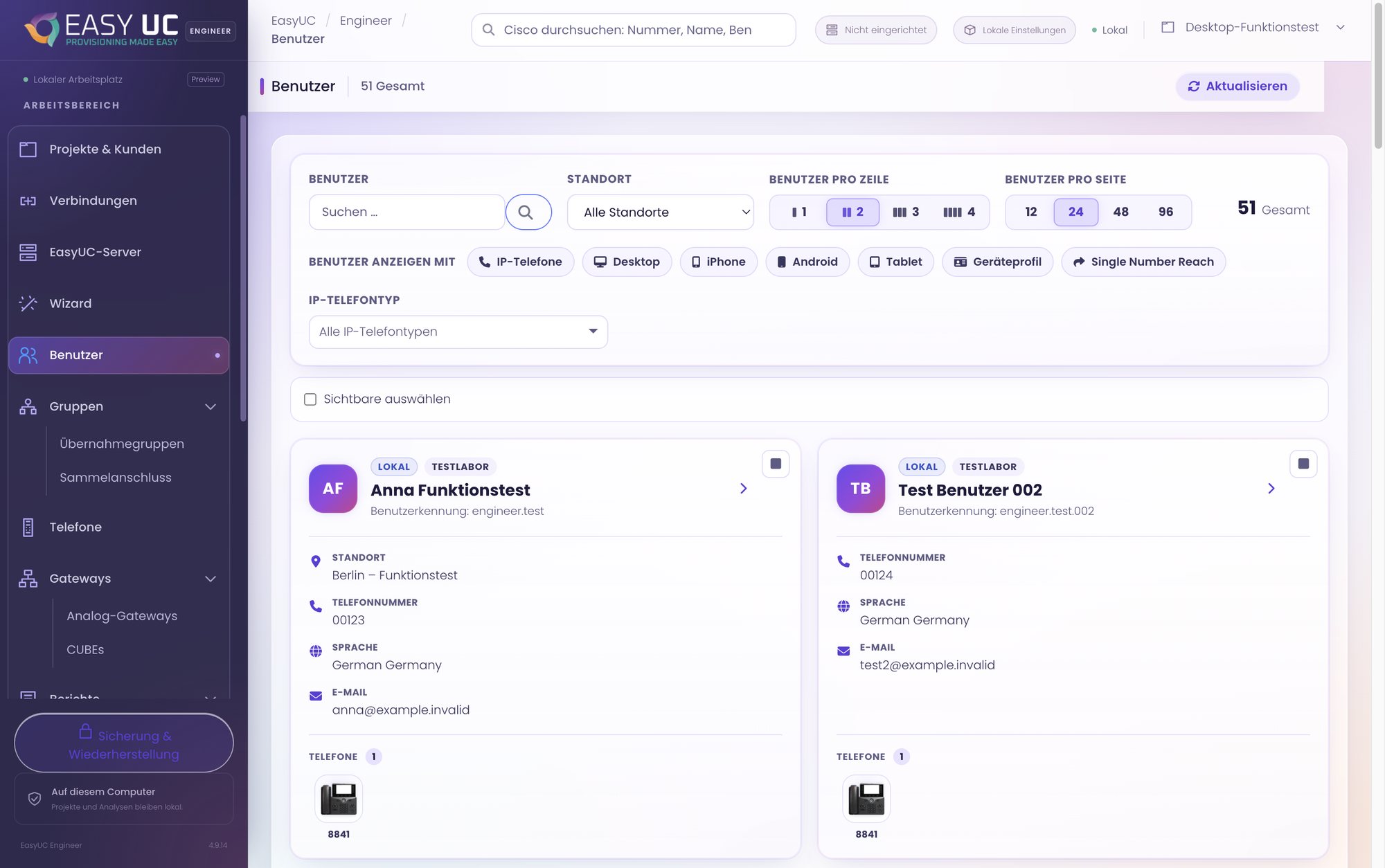
Usuarios con todos sus dispositivos
Tarjetas de usuario con ubicación, número y teléfonos; filtros por tipo de dispositivo y tamaño de página seleccionable.
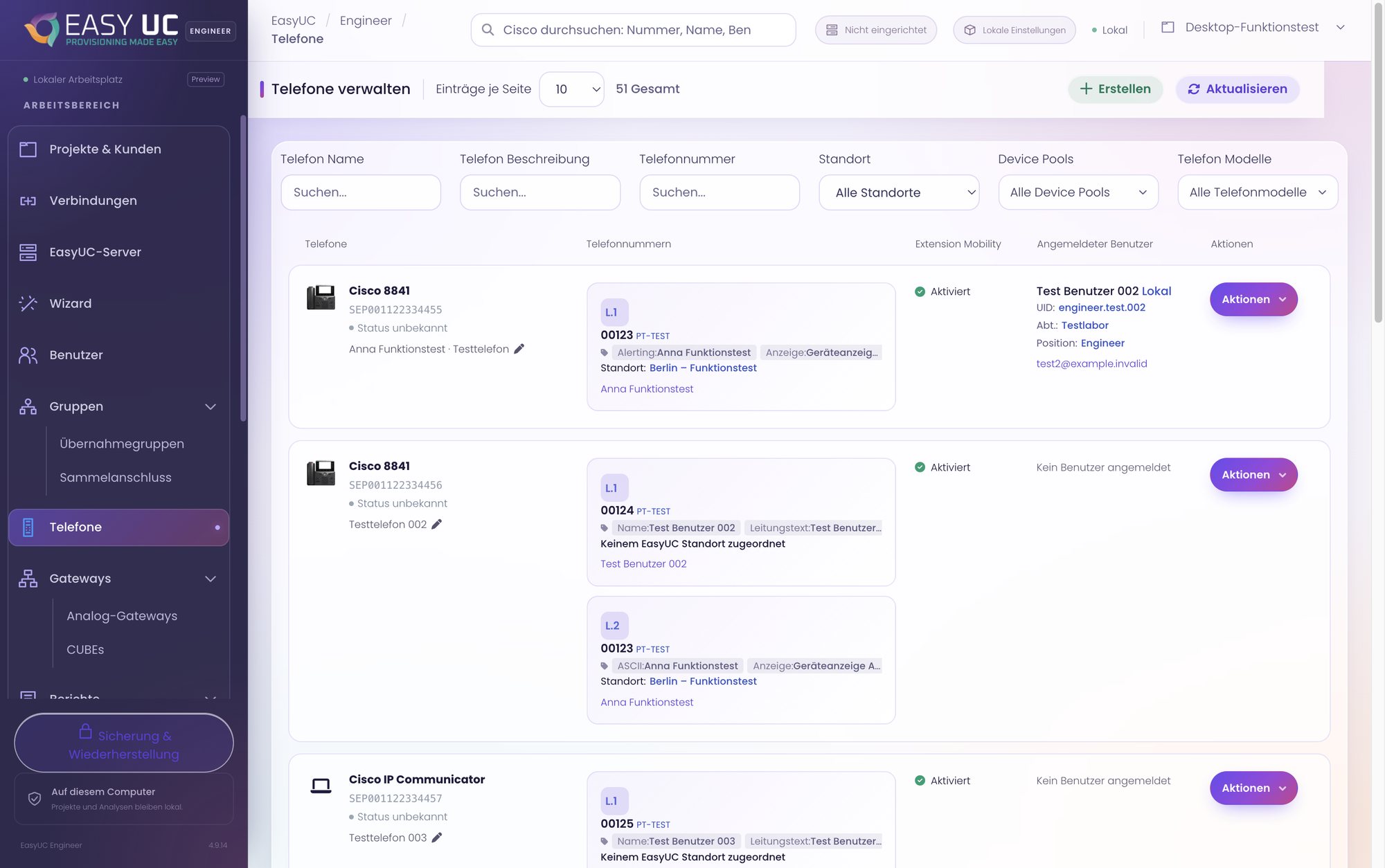
Teléfonos con sus líneas
Lista de teléfonos con modelo, líneas, Extension Mobility, usuario conectado y acciones por dispositivo.
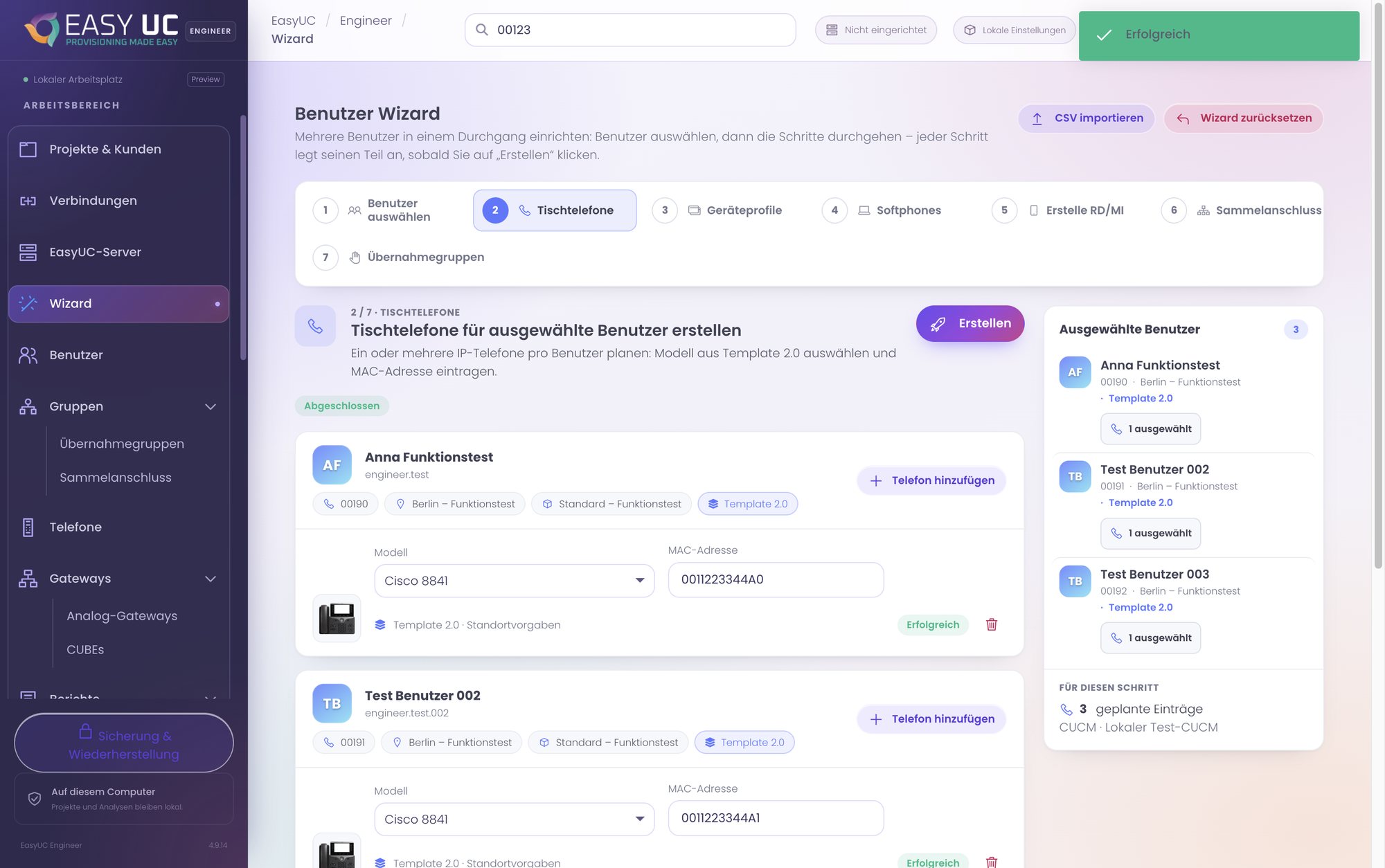
Asistente para varios usuarios
Planificar y crear teléfonos de sobremesa para tres usuarios seleccionados de una vez.
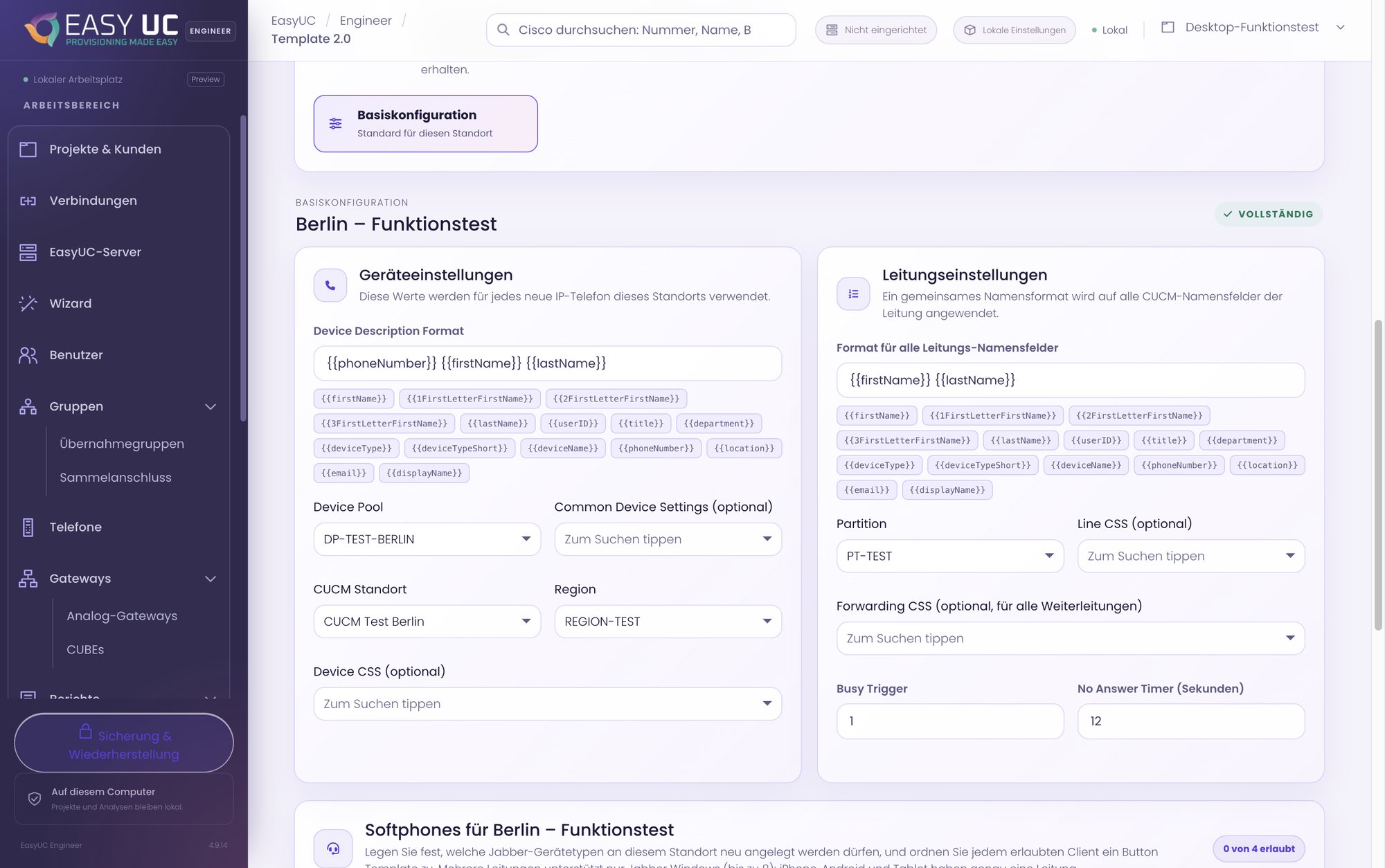
Template 2.0 por ubicación
Valores de dispositivo y línea con variables de nombre y listas de selección reales de CUCM.
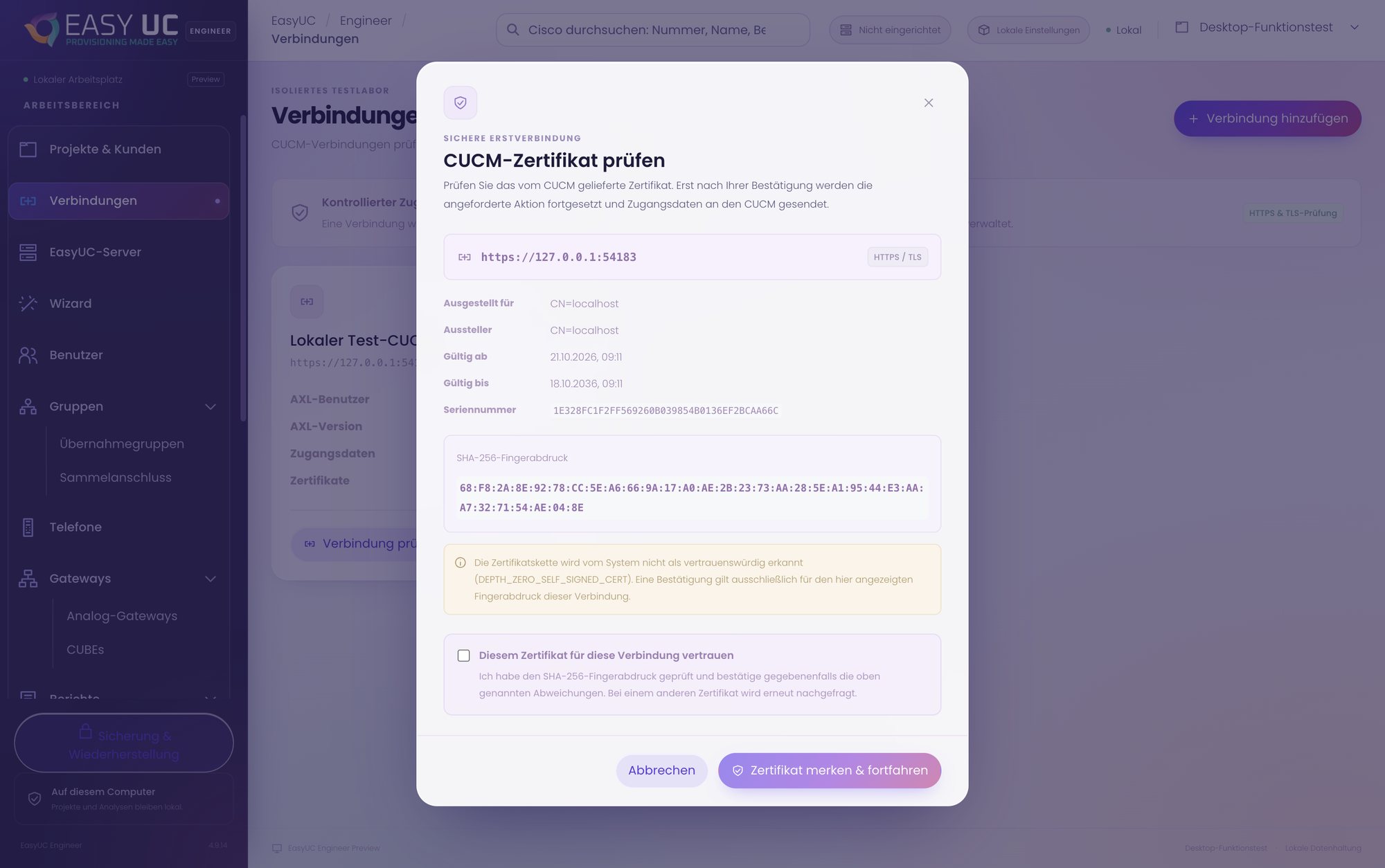
Confirmar el certificado de forma consciente
Antes del primer inicio de sesión, Engineer muestra el certificado de CUCM con su huella SHA-256 y solo lo guarda tras su confirmación.
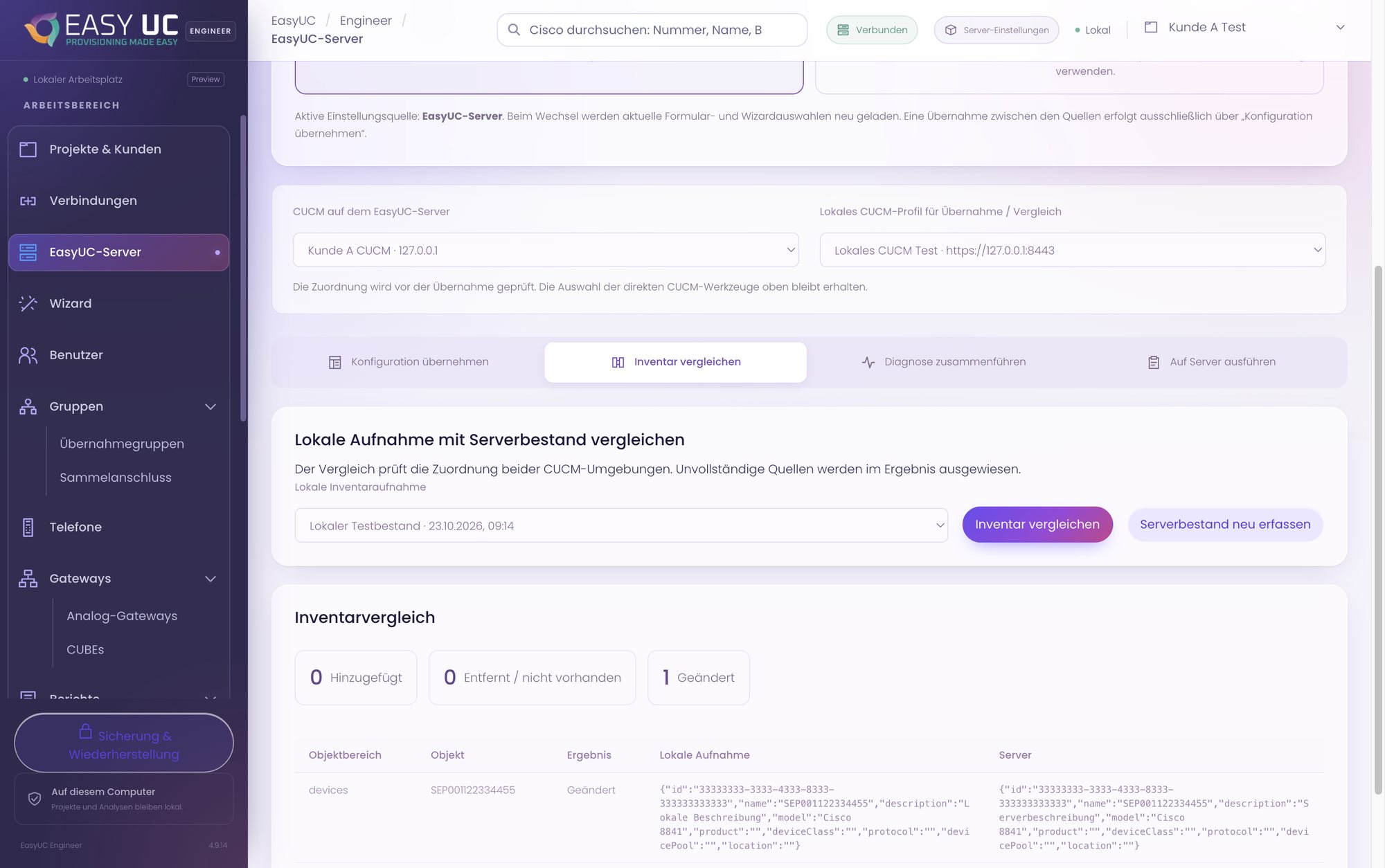
Comparar local y servidor
Contrastar un inventario local con el del servidor EasyUC: añadido, eliminado, modificado.
Estas capturas muestran la interfaz real de EasyUC en un entorno de laboratorio/demostración. Abra una imagen para verla en detalle. Algunas partes de la interfaz de laboratorio aún no están totalmente traducidas. Si no hay una versión en el idioma elegido, se indica el idioma diferente de la captura.
Conozca EasyUC Engineer
Le mostramos Engineer en su propio entorno CUCM y le dejamos el paquete para Mac o Windows en el área de clientes.
Clientes actuales
Licencias, actualizaciones, facturas y tickets de soporte están en el portal de clientes.
Ir al portal de clientes