Numberplan Manager · Documentación
Documentación técnica completa para el Numberplan Manager – setup, configuración, tipos de enrutamiento, multi-tenant y resolución de problemas.
Introducción
El Numberplan Manager es una aplicación SaaS con la que controla toda la gestión de telefonía en Microsoft Teams – sin conocimientos de PowerShell, sin scripts complejos.
¿Qué obtengo?
- Plan visual de numeración con sincronización en tiempo real con Microsoft Teams
- Asignación automática de licencias durante el onboarding (M365 + Teams Phone)
- Gestión de ubicaciones con asignación automática según campos de Entra ID
- Arquitectura multi-tenant para cualquier cantidad de inquilinos cliente
- Control de acceso basado en roles hasta el nivel de ubicación
- Registro de auditoría para documentación de compliance completa
Obtener una suscripción
¿Acaba de iniciar sesión por primera vez y no tiene aún ninguna suscripción activa? Esta guía paso a paso le acompaña a través de Microsoft Marketplace – incluyendo los 30 días de prueba gratis.
Paso 1 – Primer inicio de sesión
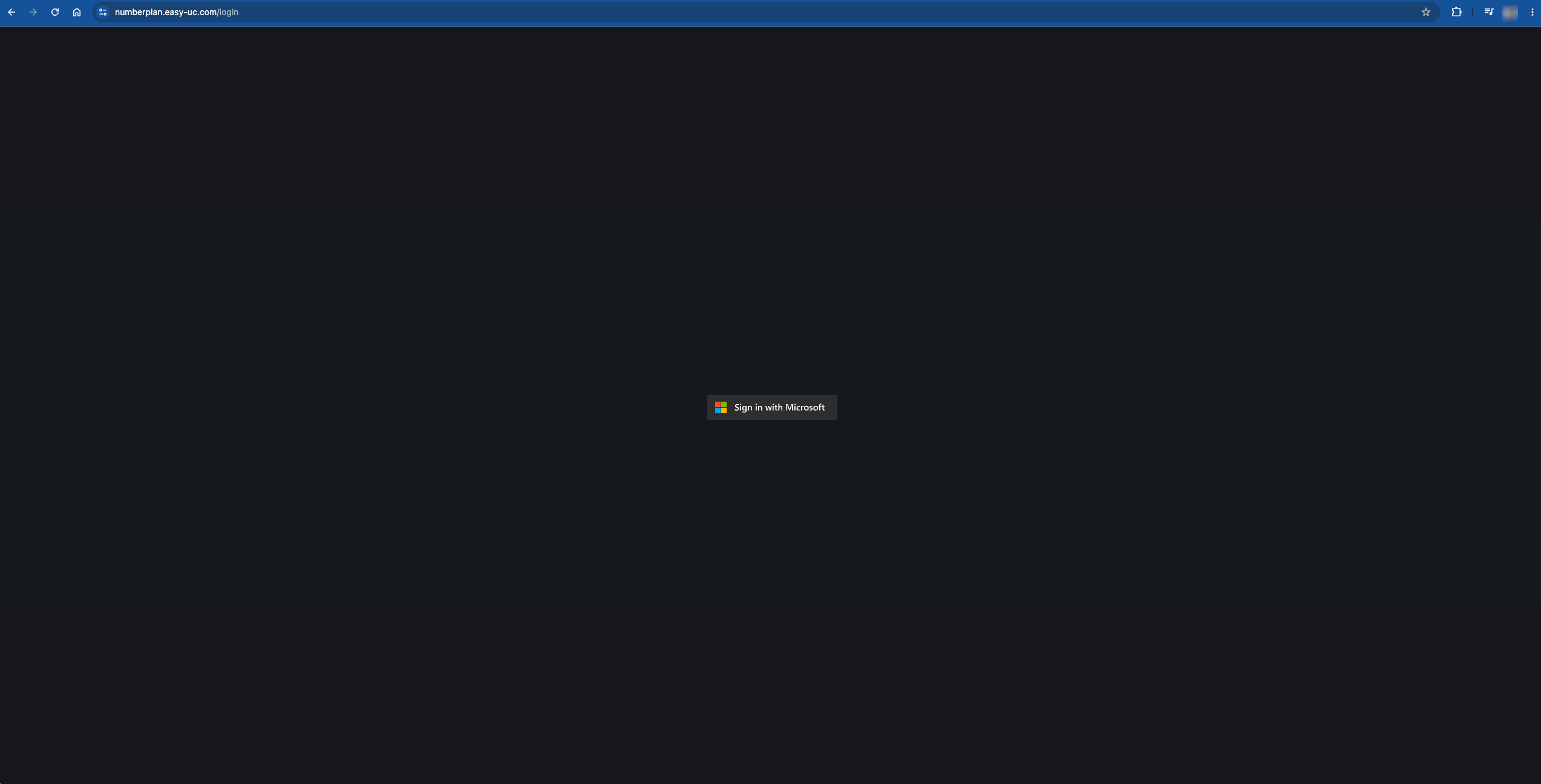
Abra numberplan.easy-uc.com/login y pulse "Sign in with Microsoft". Será redirigido al inicio de sesión de Microsoft. Use su cuenta corporativa Microsoft 365 con permisos de administrador en su tenant.
Paso 2 – Aviso "No active subscription"
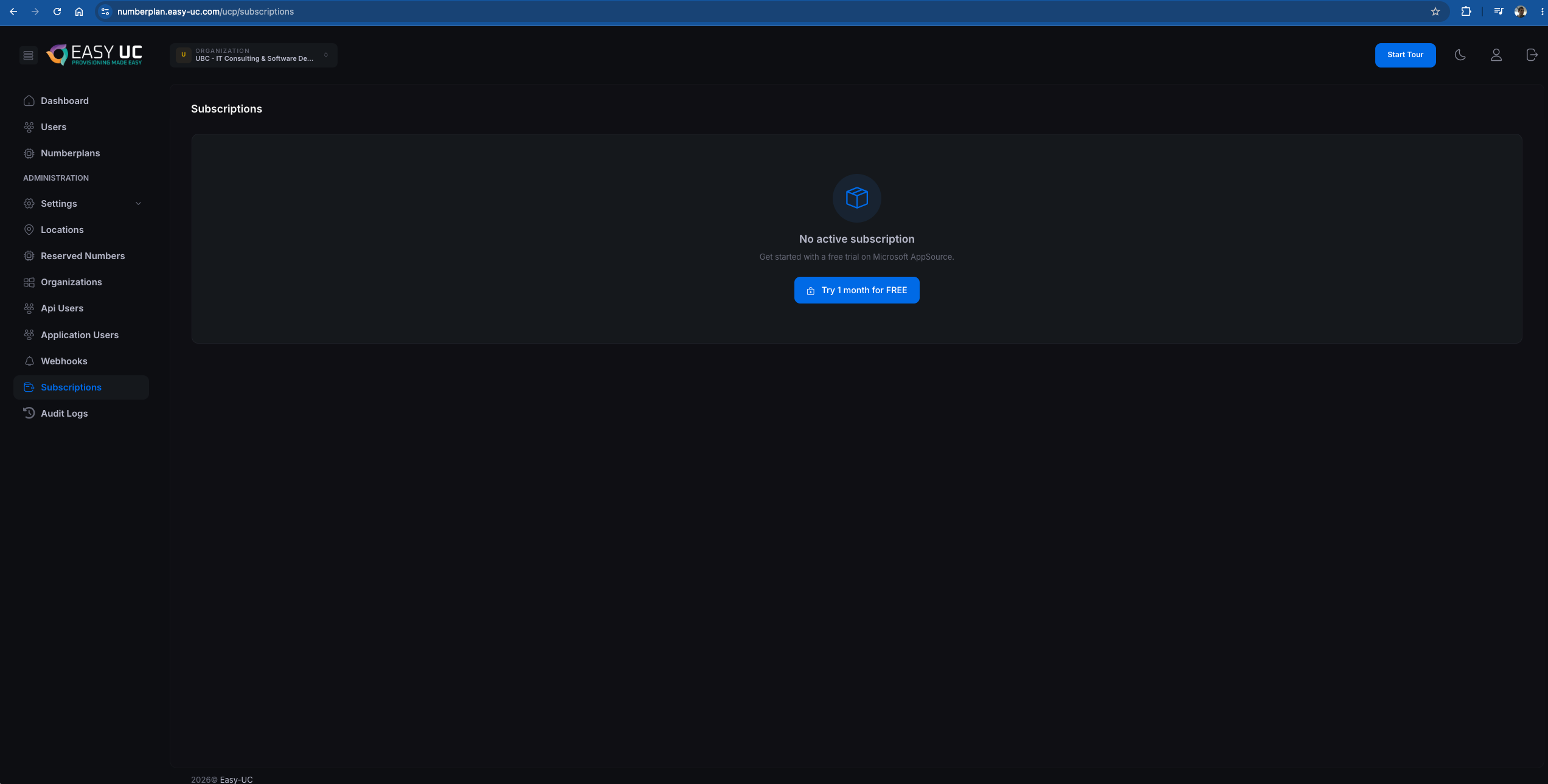
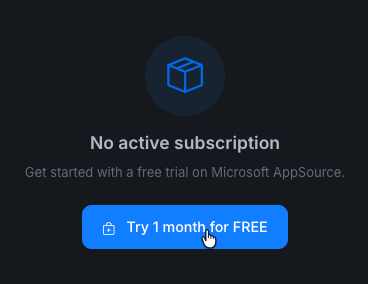
Tras el primer login aterriza en Subscriptions. Como su tenant aún no tiene suscripción, aparece el aviso "No active subscription". Pulse el botón azul "Try 1 month for FREE" para ir a Microsoft AppSource.
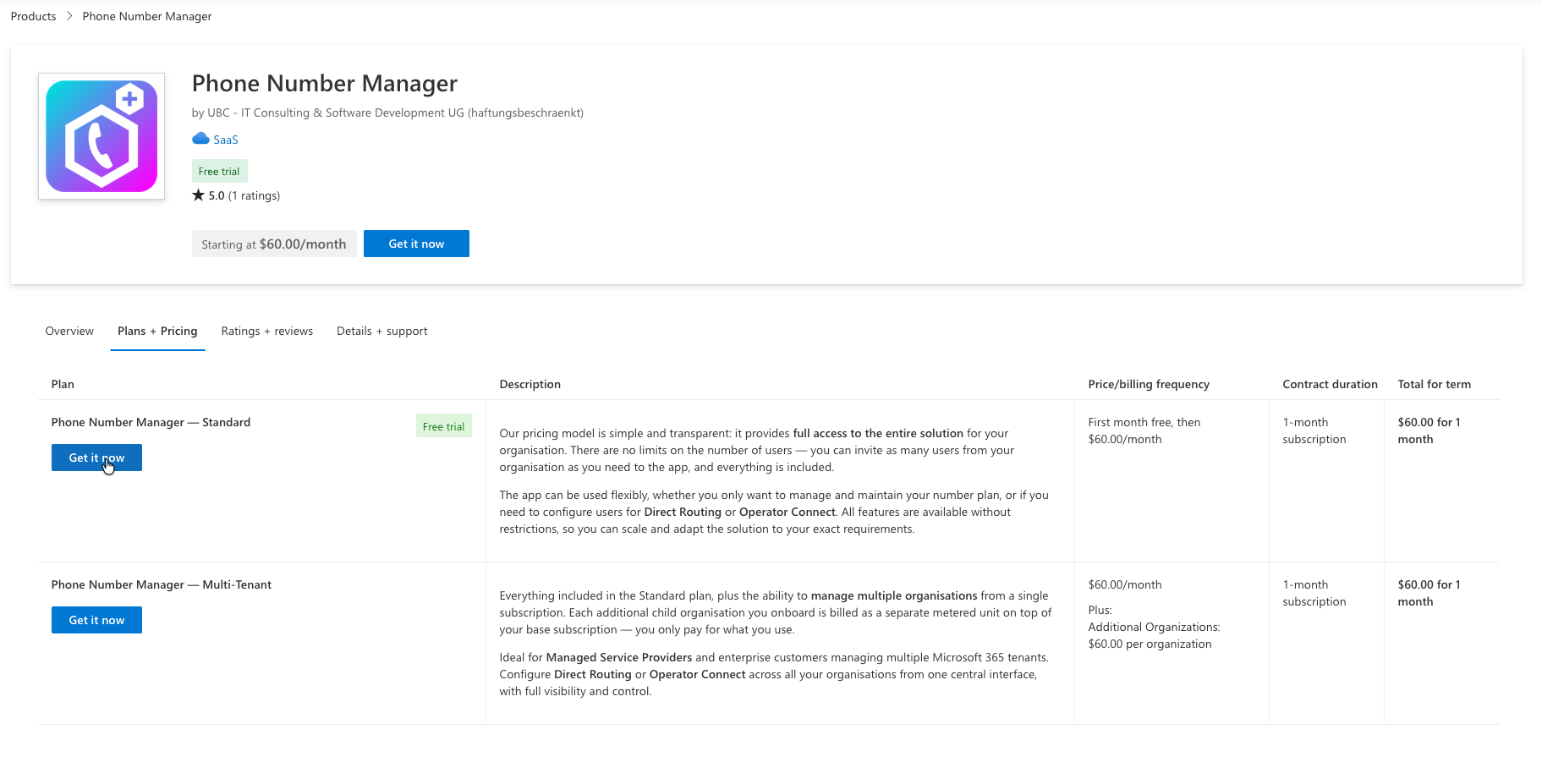
Paso 3 – Página del producto en Microsoft Marketplace
Microsoft abre la página del producto "Phone Number Manager" con los planes disponibles. Hay dos planes:
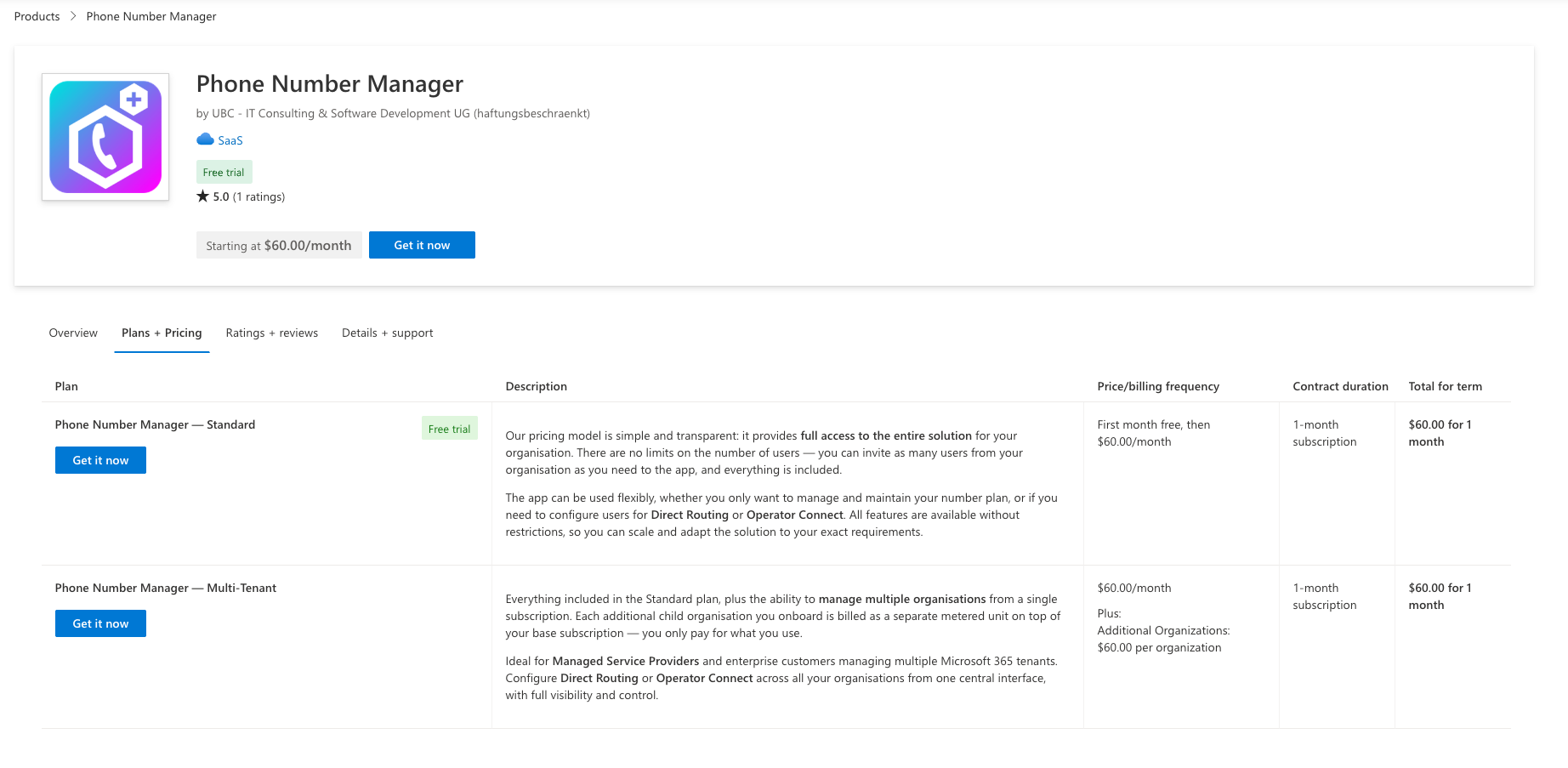
- Phone Number Manager — Standard: 60 $/mes · primer mes gratis · ideal para single-tenant
- Phone Number Manager — Multi-Tenant: 60 $/mes + 60 $ por organización adicional · para MSPs
Paso 4 – "Get it now" en el plan correcto
Pulse "Get it now" en el plan deseado. Para la mayoría el plan Standard es la opción correcta – Multi-Tenant solo tiene sentido para Managed Service Providers.
Paso 5 – Iniciar sesión en Microsoft Marketplace
Microsoft abre el diálogo "Sign in to Microsoft Marketplace". Introduzca el correo de su cuenta corporativa Microsoft 365 y pulse "Sign in".
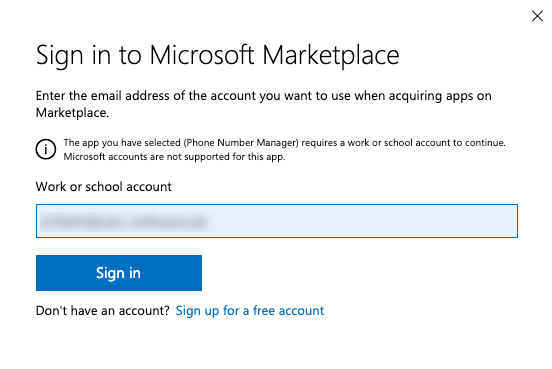
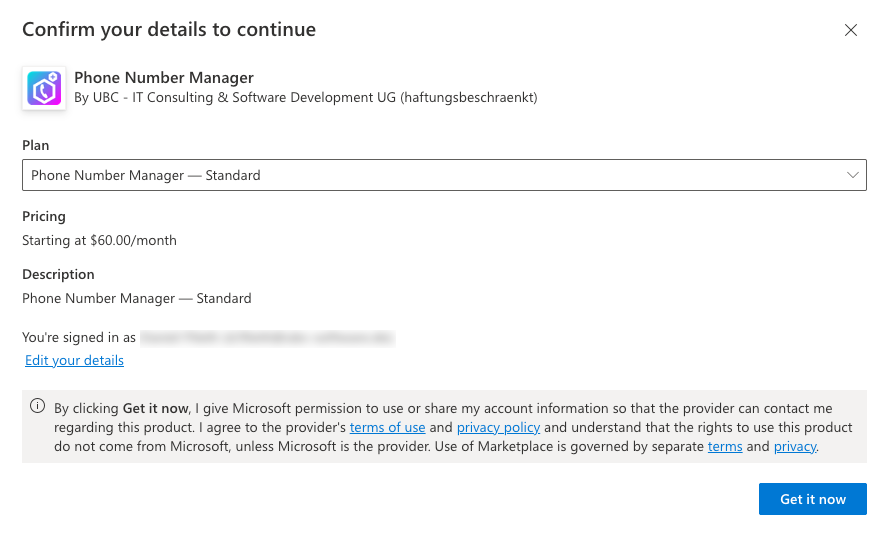
nombre@empresa.com). Las cuentas personales de Microsoft (outlook.com, hotmail.com) no están soportadas.Paso 6 – Confirmar detalles del plan
Aparece "Confirm your details to continue". Verá: plan seleccionado, precio y la cuenta usada. Revise rápidamente los términos y la política de privacidad y pulse "Get it now" abajo a la derecha.
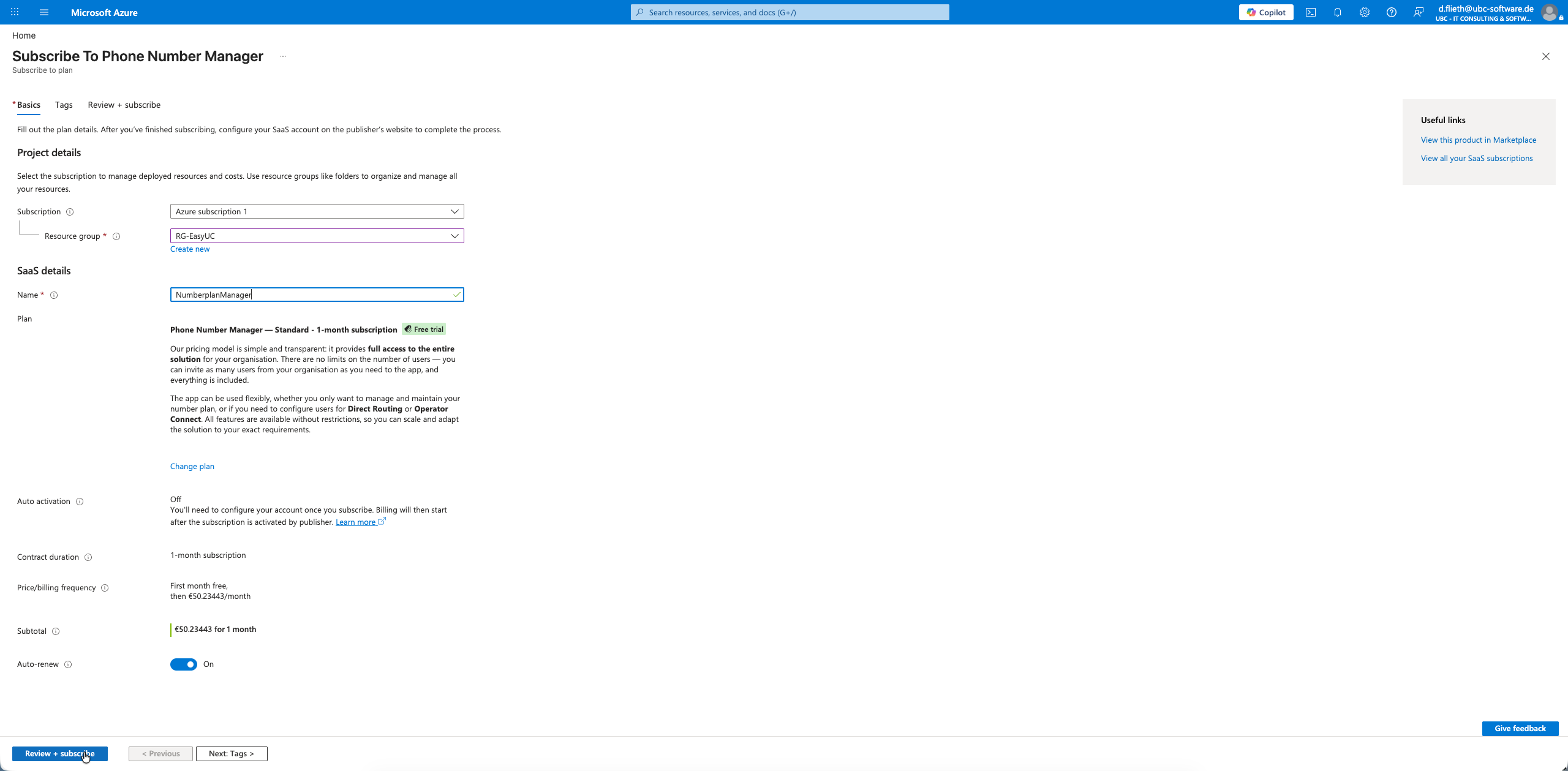
Paso 7 – En el portal de Azure: "Subscribe to Phone Number Manager"
Microsoft le redirige automáticamente al portal de Azure y abre el diálogo de suscripción en la pestaña "Basics". Verá los siguientes campos:
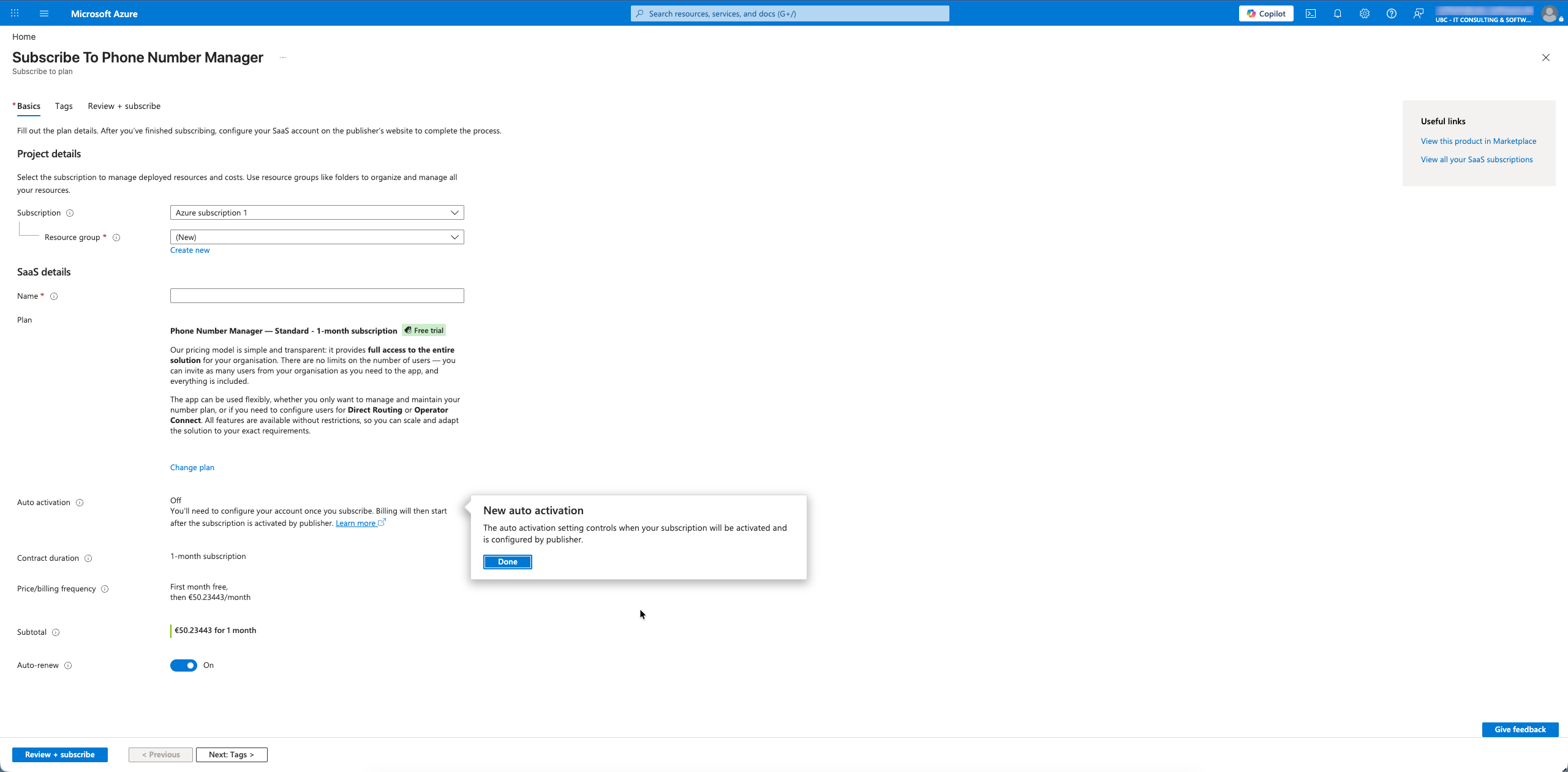
- Subscription: su suscripción de Azure (p. ej. "Azure subscription 1") – usada para la facturación.
- Resource group: elija una existente o cree una nueva con "Create new" (recomendado:
RG-EasyUC). - Name: un nombre interno para la suscripción – p. ej.
NumberplanManager. - Auto activation: puede dejarlo en Off – la activación la gestiona Easy UC automáticamente al volver a
numberplan.easy-uc.comtras el paso 9. - Auto-renew: On recomendado – para que la suscripción se renueve automáticamente tras los primeros 30 días.
Paso 8 – Rellenar los campos y "Review + subscribe"
Una vez rellenos todos los campos, el diálogo se ve así. Pulse "Review + subscribe" abajo a la izquierda para pasar al último paso.
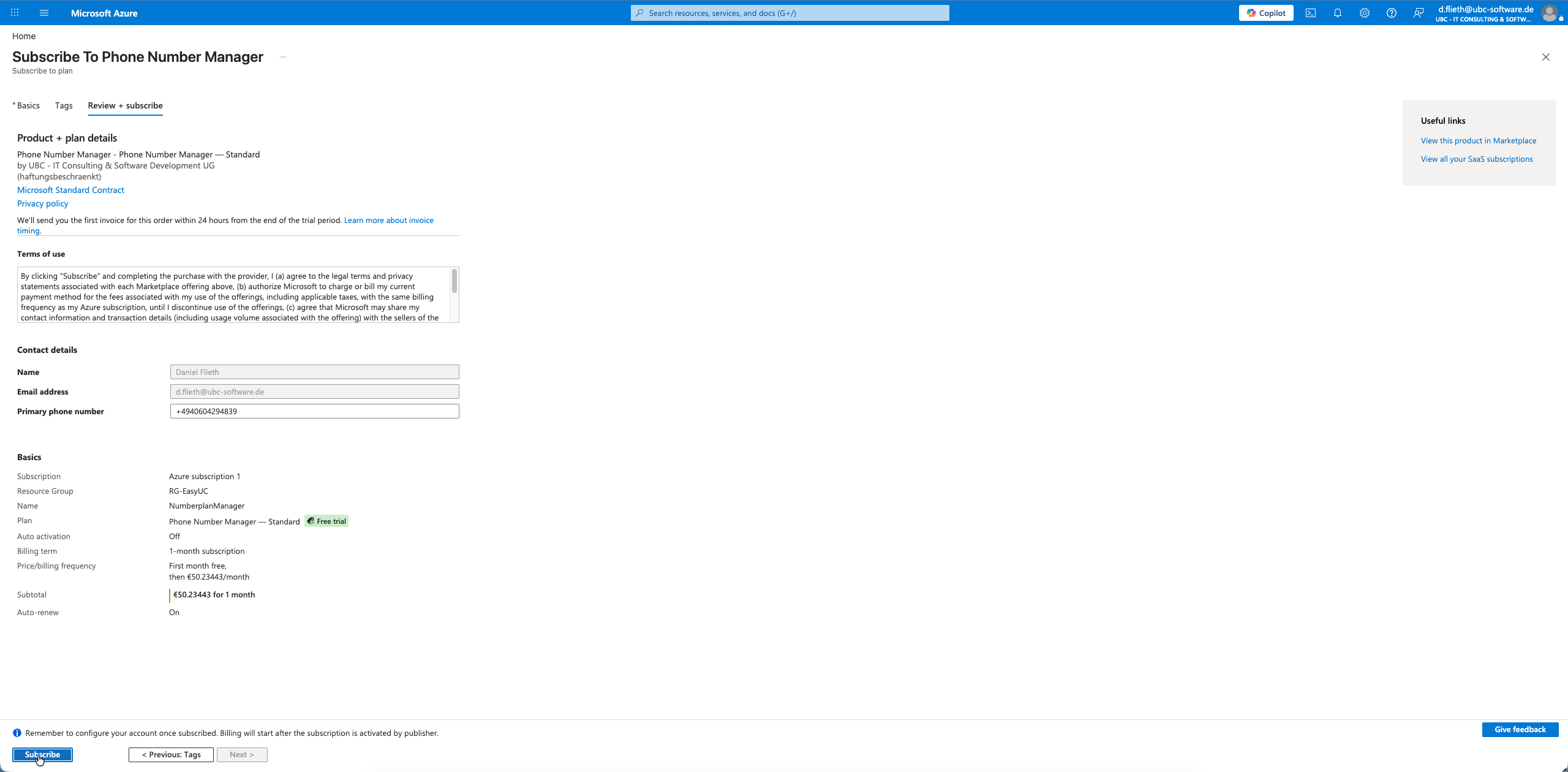
Paso 9 – Review + Subscribe
En la pestaña "Review + subscribe" Microsoft valida sus datos y muestra los datos de contacto (nombre, correo, teléfono) para el publisher. Se comparten con UBC para poder contactarle. Pulse "Subscribe" abajo a la izquierda para crear la suscripción en Microsoft.
Paso 10 – Volver a Easy UC: primer login con suscripción activa
Microsoft muestra una página de confirmación con el botón "Configure account" – que le devuelve a numberplan.easy-uc.com. Easy UC detecta automáticamente la nueva suscripción, la activa y abre el dashboard. Verá inmediatamente: Users Summary, Licenses Summary, Locations Summary y Voice Calling Summary.
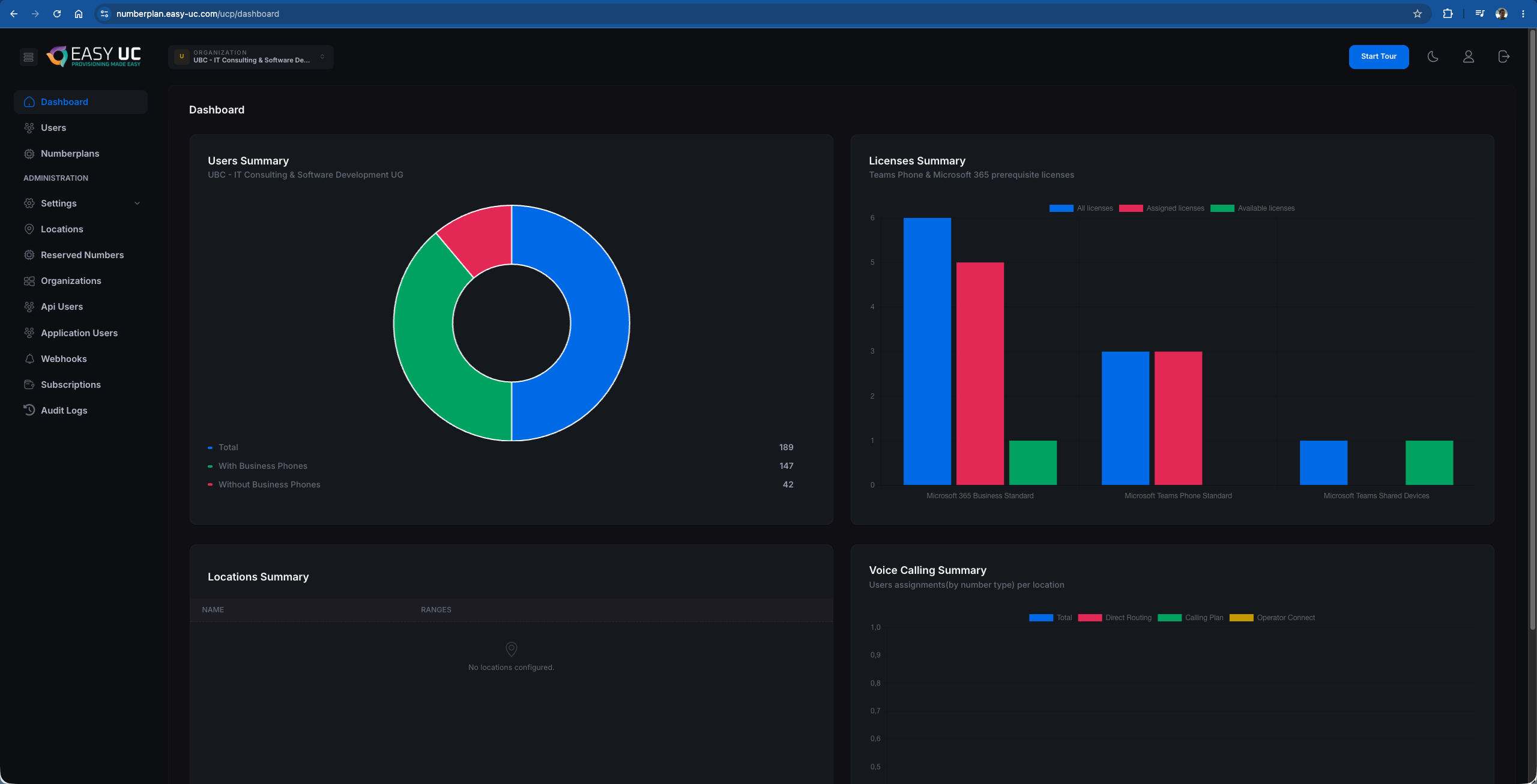
Primer login tras la activación
Qué encontrará justo después de activar la suscripción: los usuarios ya están sincronizados desde Microsoft Teams, pero ubicaciones, reglas de licencia y sync de números siguen vacíos. Así se aborda.
Users — ya sincronizados, sin configurar todavía
En la pestaña Users ya verá todos los usuarios de su tenant Microsoft 365. Easy UC obtiene la lista por Microsoft Graph automáticamente – nombre, correo y Business Phone aparecen directamente. Por usuario verá:
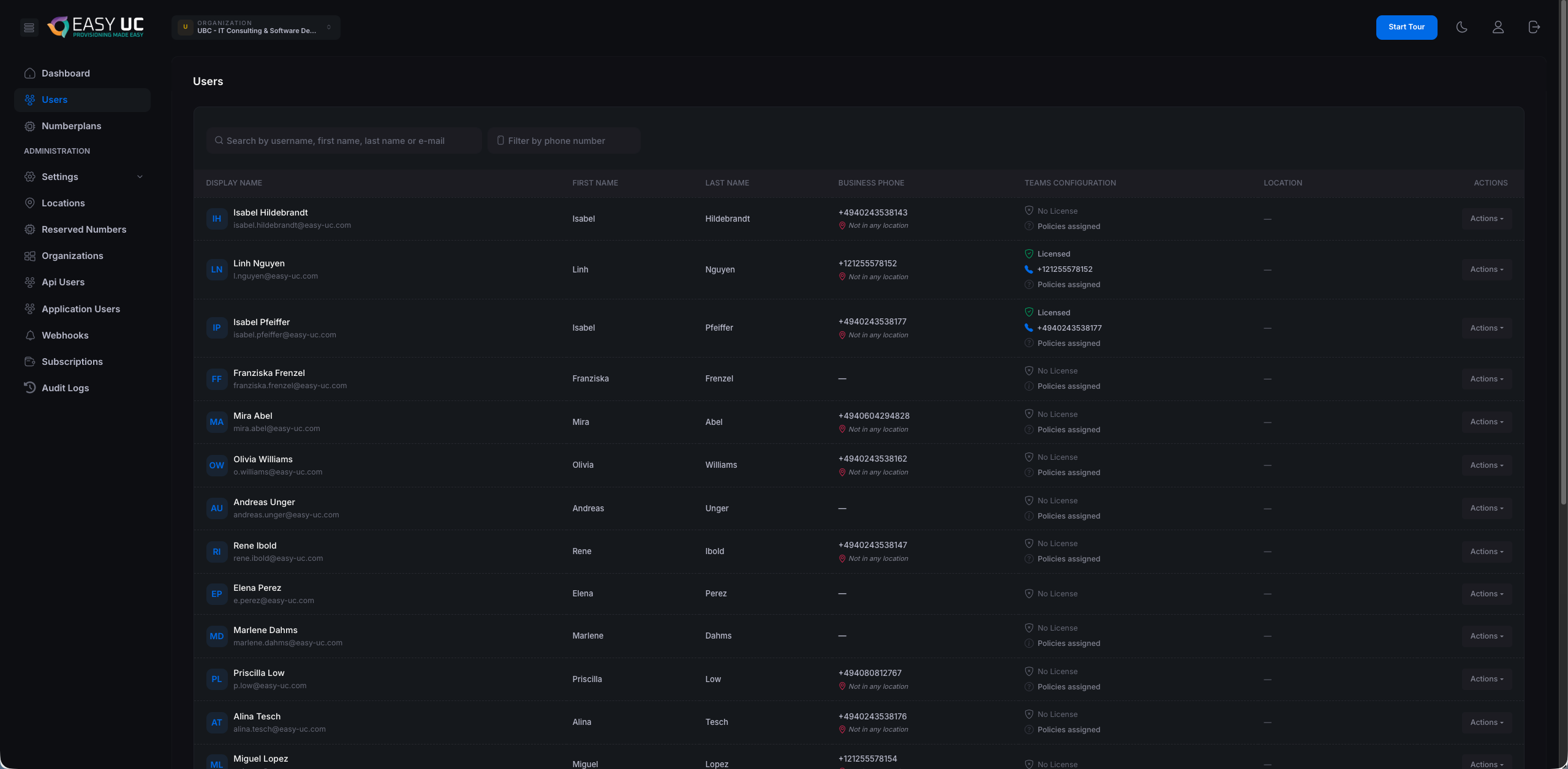
- "No License": sin licencia Teams Phone ni M365 — se configurará en el paso "Licencias automáticas".
- "Policies assigned": el usuario aún no está asignado a una ubicación — se gestiona en el paso "Ubicaciones".
- Un icono de teléfono indica si el usuario ya tiene un Business Phone (leído desde Teams).
- Mediante "Actions" a la derecha puede hacer onboarding individual — una vez creadas las ubicaciones.
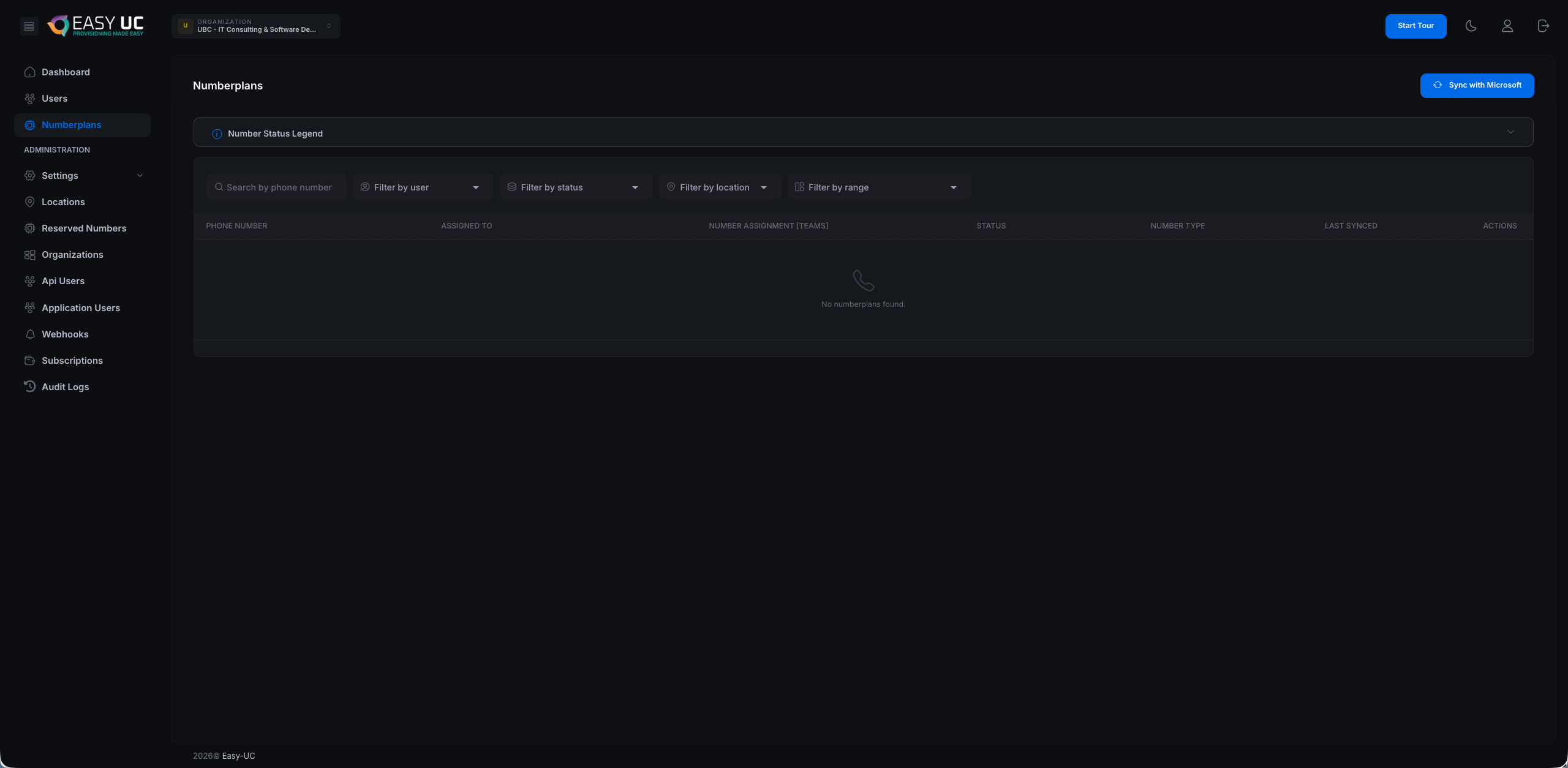
Numberplans — vacío, sincronización pendiente
La pestaña Numberplans está vacía tras el primer login ("No numberplans found."). Es normal — Easy UC espera la primera sincronización con Microsoft Teams. Pulse el botón azul "Sync with Microsoft" arriba a la derecha para importar los números configurados en Teams.
Orden recomendado para la primera configuración
Para aprovechar todo el potencial de Easy UC, siga estos cuatro pasos en este orden:
- Iniciar el sync de números: pulse "Sync with Microsoft" en Numberplans — así se llena la vista.
- Crear la primera ubicación: en la pestaña Locations defina una ubicación — nombre, rangos E.164, política de llamadas y dirección de emergencia. → Guía de ubicaciones
- Definir reglas de licencia: ¿qué licencias Microsoft se asignan automáticamente al asignar un número? → Guía de licencias
- Hacer onboarding del primer usuario: en Users elija a alguien, pulse "Actions → Onboard" y siga el asistente guiado de 6 pasos. → Asistente de onboarding
Configurar permisos
Los permisos de API se asignan automáticamente en el primer login – el rol Teams Telephony debe asignarlo manualmente el admin de Teams o M365 una sola vez. Así verifica y completa todos los permisos.
Vista general en Easy UC
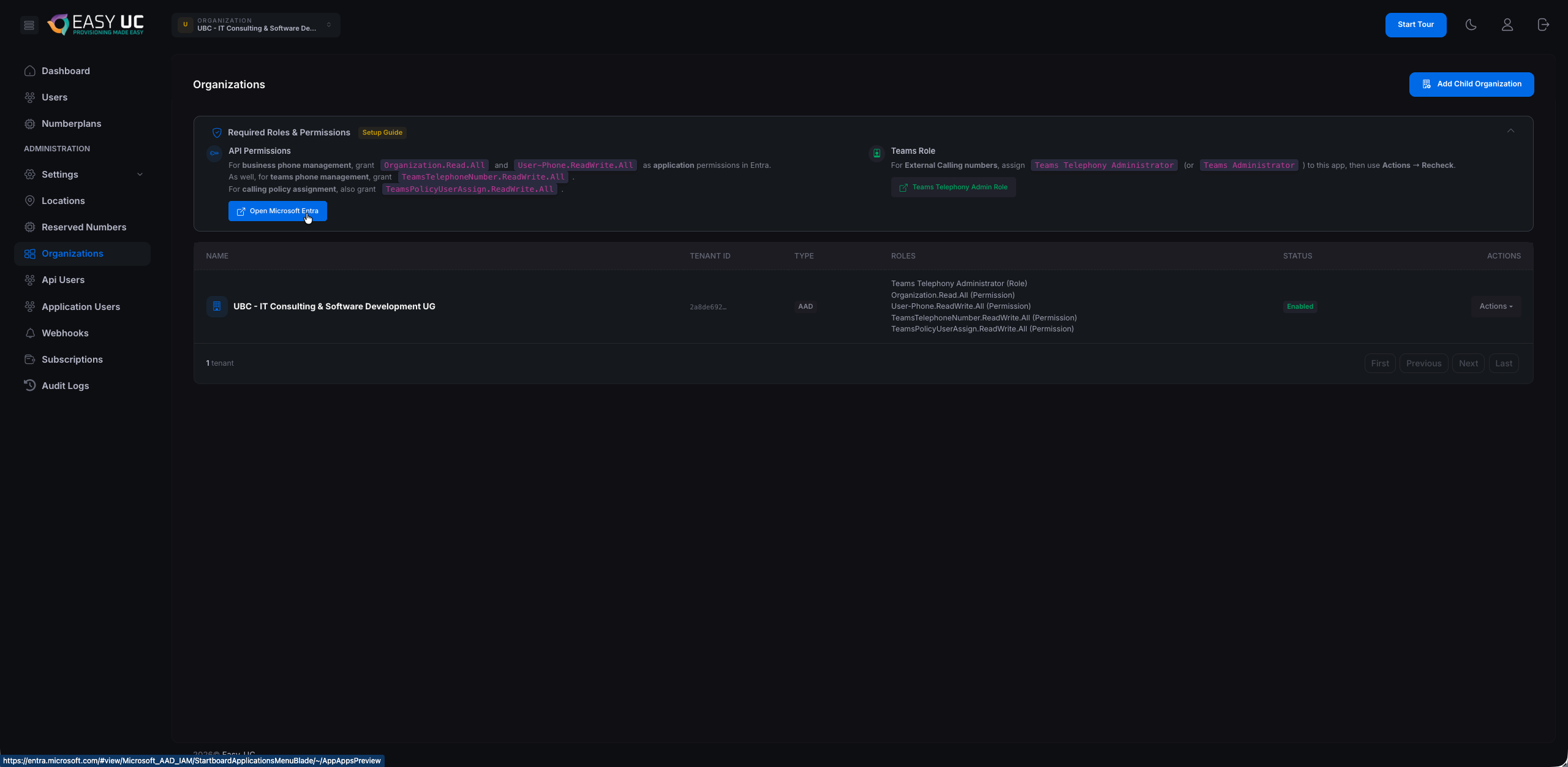
En la pestaña Organizations verá la tarjeta "Required Roles & Permissions" con dos columnas: API Permissions (izquierda) y Teams Role (derecha). Debajo, su organización muestra el estado — verde "Enabled" = todo correcto, rojo/naranja = falta algo.
API Permissions — se asignan automáticamente
En el primer login, Easy UC muestra un diálogo de consentimiento de Microsoft donde, como administrador, concede todos los permisos de API necesarios con un clic. No hay configuración manual. La lista de abajo es solo referencia – útil si se ha retirado un permiso en su tenant Entra o quiere auditar lo configurado:
- Organization.Read.All – Leer datos de la organización del tenant – necesario para Business Phone management.
- User-Phone.ReadWrite.All – Asignar y retirar números a los usuarios.
- TeamsTelephoneNumber.ReadWrite.All – Gestión de números Teams — necesario para Direct Routing y Operator Connect.
- TeamsPolicyUserAssign.ReadWrite.All – Asignar políticas de llamadas y de emergencia por usuario.
Teams Role — debe asignarla manualmente el admin de Teams
Microsoft no permite asignar el rol Teams Telephony Administrator automáticamente vía consent. Por eso debe asignarlo manualmente una vez. Así se hace:
- En Easy UC pulse "Teams Telephony Admin Role" en la columna derecha — abre la página correcta del Microsoft Entra Admin Center.
- En el portal Entra aterriza en el rol "Teams Telephony Administrator". En la barra lateral cambie a "Assignments".
- Arriba pulse "+ Add assignments".
- Busque su app – normalmente
Phone Number Manager. Aparece como Service Principal. Selecciónela y confirme con "Add". - El rol se activa de inmediato. No es necesario reiniciar la app ni volver a entrar.
Así se ve en Entra Admin Center
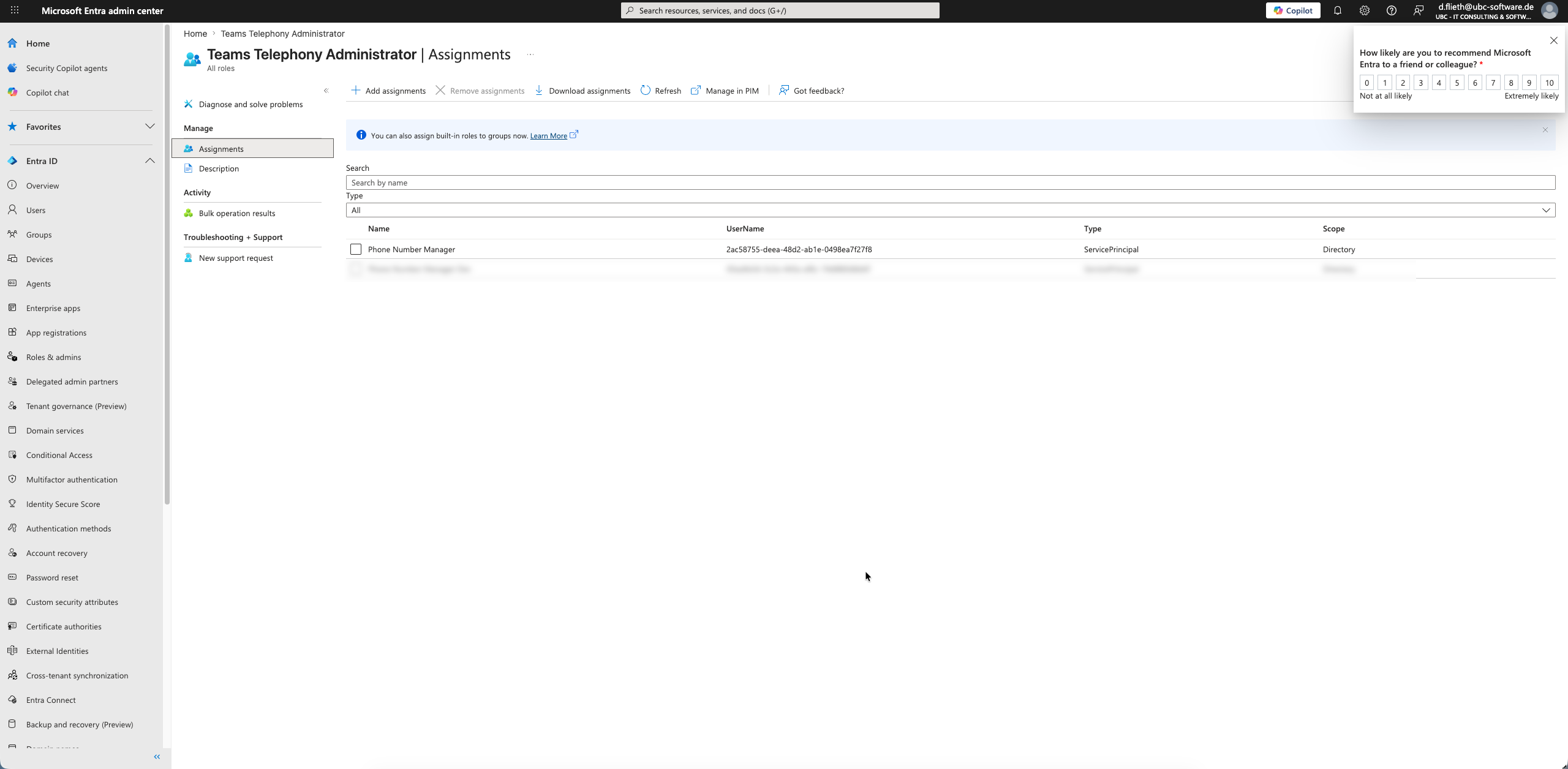
Tras asignarlo, su app aparece en la lista de Assignments del rol "Teams Telephony Administrator". El registro muestra: Name = Phone Number Manager, Type = ServicePrincipal, Scope = Directory. Así debe verse:
Re-verificar el estado en Easy UC
De vuelta en Easy UC, en Organizations: en la fila de su organización pulse "Actions → Recheck". Easy UC vuelve a consultar Entra y actualiza el estado. Si todo está correcto, la entrada pasa a "Enabled" en verde y todos los permisos muestran un check.
Configuración inicial
De un sistema vacío a una primera ubicación productiva: elija el modo de visibilidad, cree una ubicación con asignación automática, pool de licencias, rango y políticas — y vea cómo usuarios y números encajan automáticamente.
City de Entra.Paso 1 – Elegir visibilidad de usuarios (Settings → Users)
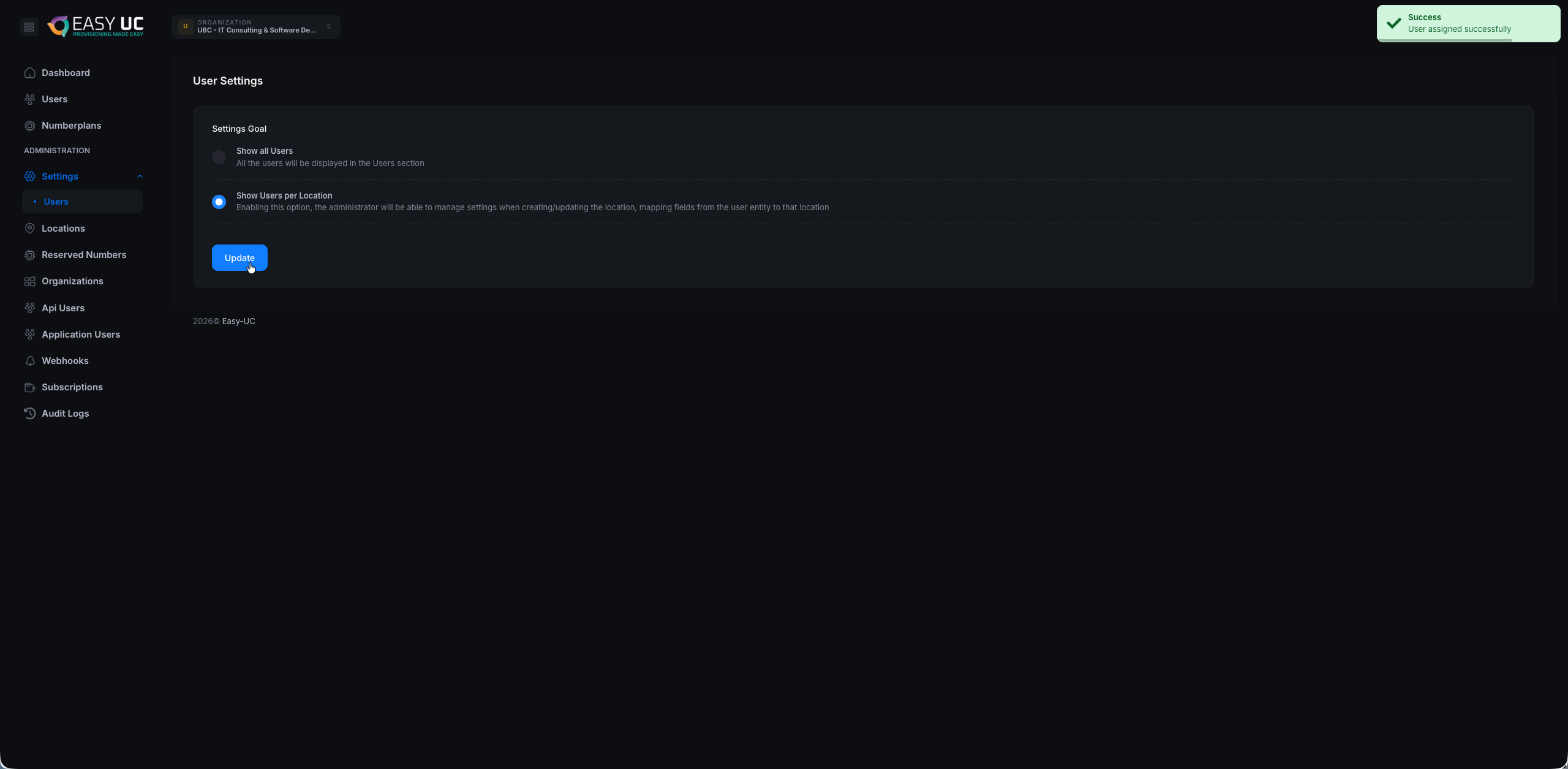
Antes de empezar, una decisión importante: ¿quién ve qué usuarios? Easy UC ofrece dos modos.
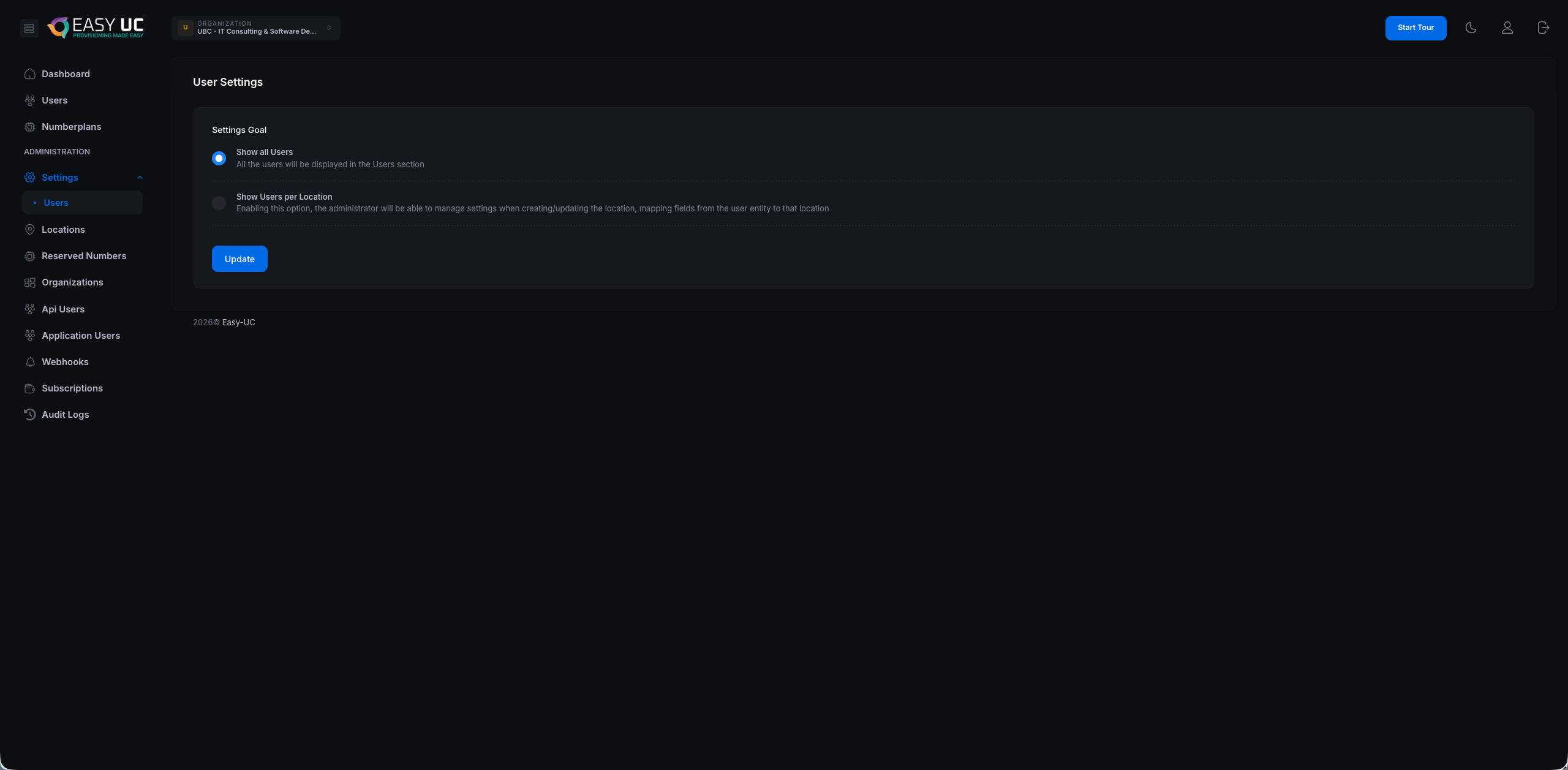
- Show all Users – Por defecto. Cada admin ve a todos los usuarios del tenant Microsoft 365. Recomendado para equipos pequeños o entornos centralizados.
- Show Users per Location – Recomendado para helpdesks o escenarios MSP. Cada admin ve solo los usuarios de las ubicaciones asignadas. Requisito: cada ubicación necesita un campo de asignación automática (paso 4).
Marque la opción y pulse Update. Un toast confirma el cambio:
Paso 2 – Ir a la pestaña "Locations"
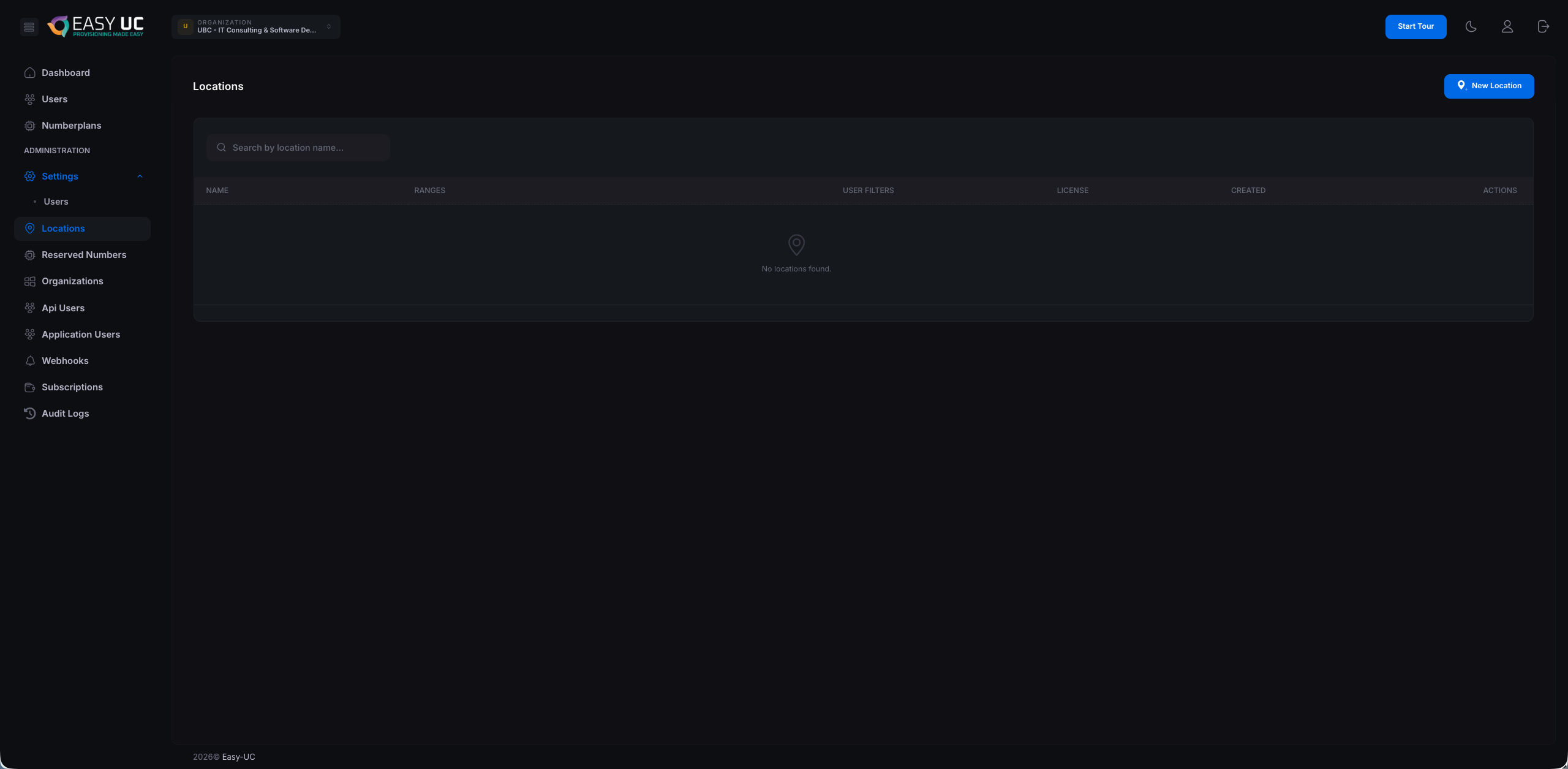
En el menú izquierdo, en Administration, pulse Locations. Tras la activación la lista está vacía con "No locations found.". El botón "New Location" está arriba a la derecha.
Paso 3 – Pulsar "New Location"
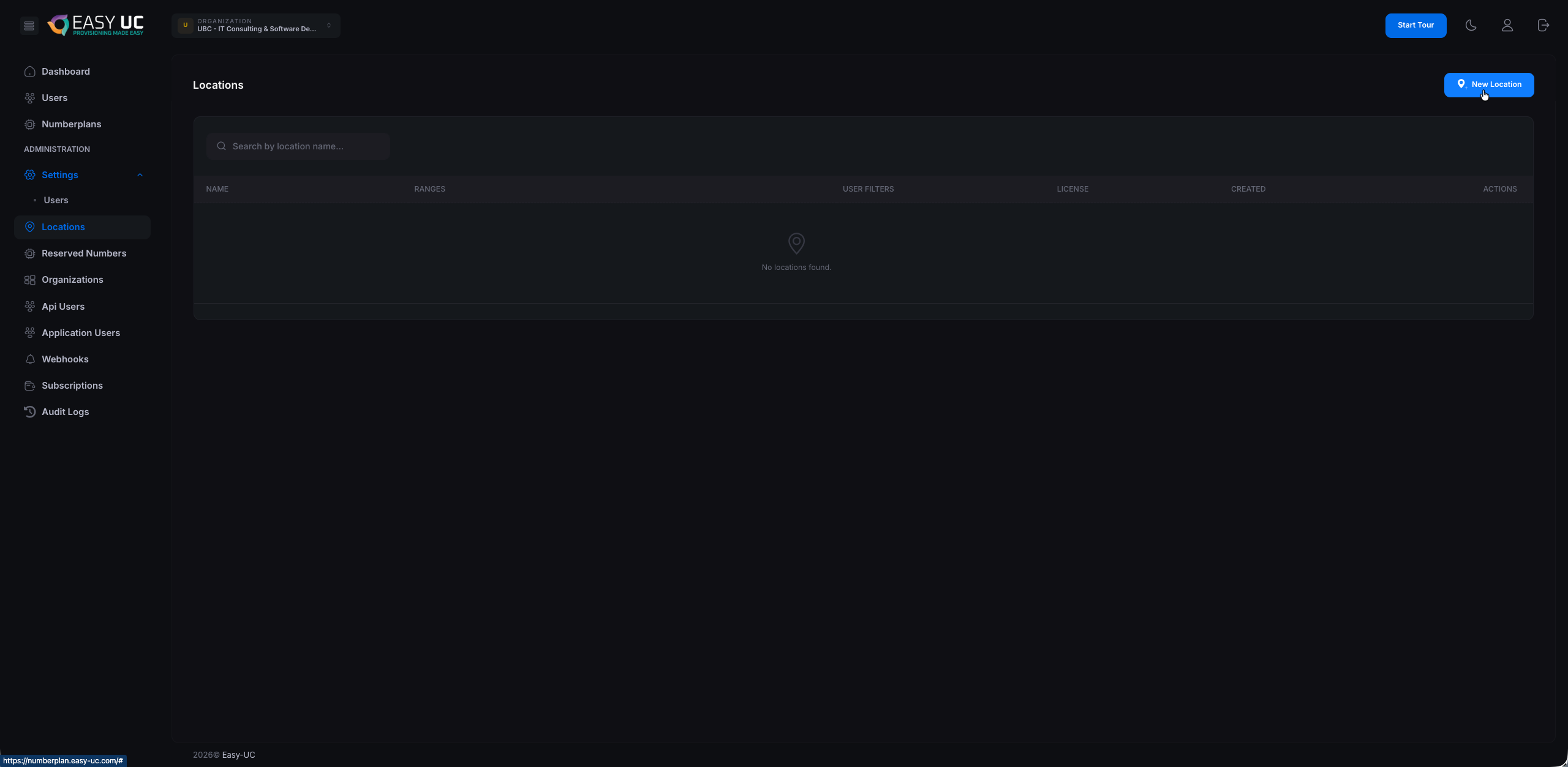
El botón azul abre el modal de creación. Todo lo importante ocurre aquí — nombre, asignación automática, licencias, rango y políticas.
Paso 4 – Nombre, user settings y license provisioning
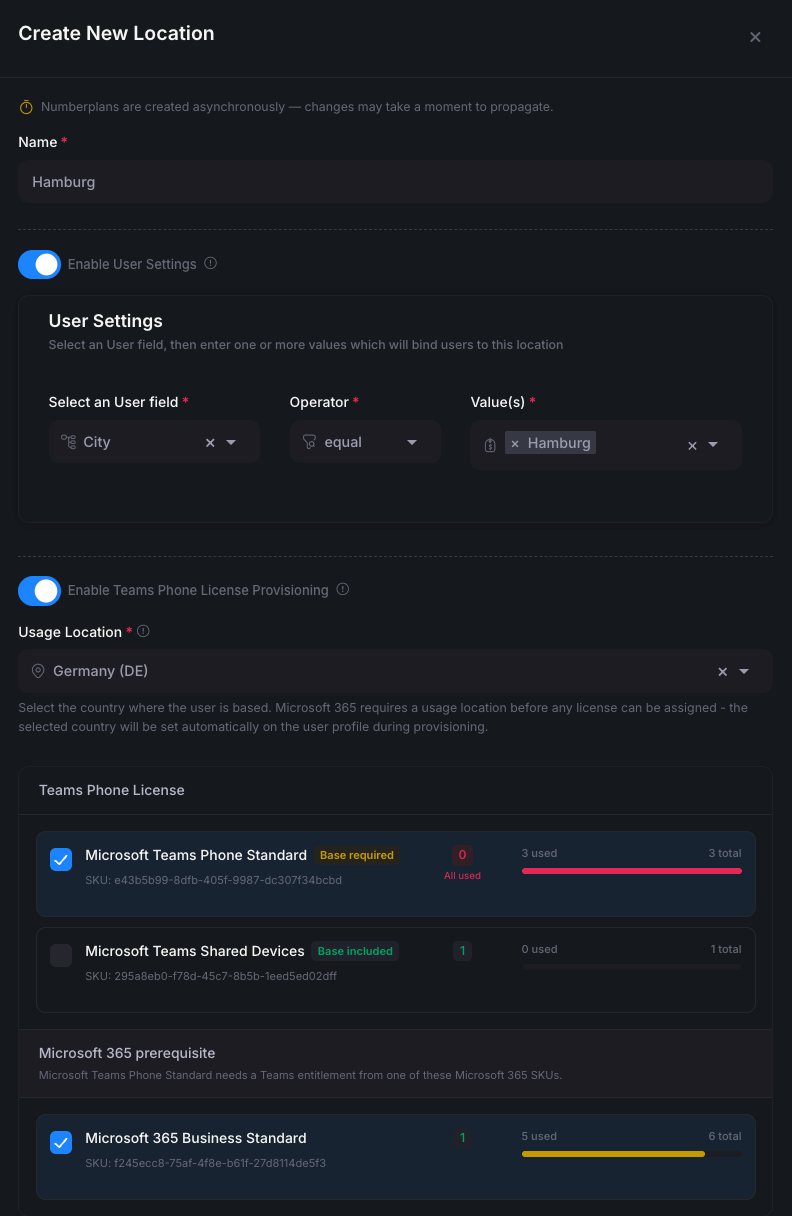
El modal tiene tres secciones. Las recorremos de arriba a abajo — con Hamburgo como ejemplo.
A) Nombre
- Indique un nombre claro – p. ej.
Hamburg,BerlinoHH-HQ. Aparecerá en filtros e informes. - Aviso arriba del modal: "Numberplans are created asynchronously" — los cambios tardan unos segundos en propagarse.
B) Enable User Settings — asignación automática por campo Entra
Active Enable User Settings y defina una regla que asigne usuarios automáticamente a esta ubicación:
- User field: El campo Entra para emparejar. Ejemplo:
City— otros:Department,Country,OfficeLocation. - Operator:
equalpara coincidencia exacta,containspara subcadenas. - Value(s): Uno o varios valores. Ejemplo:
Hamburg. Puede añadir varios si una ubicación cubre varios nombres (p. ej.Hamburg+HH).
C) Enable Teams Phone License Provisioning
Active Enable Teams Phone License Provisioning. Easy UC asignará las licencias necesarias al hacer onboarding:
- Usage Location: Obligatorio. País principal de los usuarios — se establece como Usage Location en Microsoft 365 (prerrequisito para asignar licencias). Ejemplo:
Germany (DE). - Teams Phone License: Marque la licencia Teams Phone a asignar.
Microsoft Teams Phone Standardes el predeterminado (marcado "Base required"). Easy UC muestra el pool en vivo: usadas / disponibles / total. - Microsoft 365 prerequisite: Microsoft Teams Phone Standard requiere un entitlement M365 base. Elija el SKU – ejemplo:
Microsoft 365 Business Standard.
Paso 5 – Rango de números + políticas
Debajo de los ajustes de licencia define uno o varios rangos de números. Range 1 es el bloque principal de la ubicación:
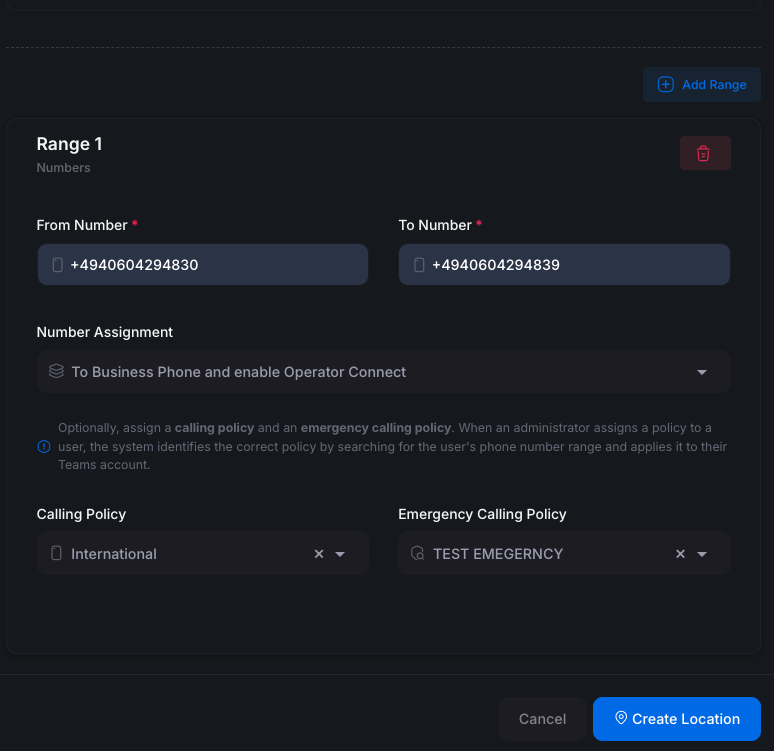
- From Number / To Number: Número inicial y final en formato E.164. Ejemplo:
+4940604294830a+4940604294839— 10 números de Hamburgo. - Number Assignment: Cómo se establece el número en el usuario.
To Business Phone and enable Operator Connectes la opción típica con Operator Connect. Alternativas: Direct Routing o "solo como Business Phone". - Calling Policy: La calling policy de Teams aplicada en cada asignación. Ejemplo:
International. Easy UC identifica la correcta por rango (ver nota en el modal). - Emergency Calling Policy: Política de emergencia para E911 / 110 / 112. Ejemplo:
TEST EMERGNCY. Obligatoria en muchos países – sin ella, riesgo regulatorio.
Con "+ Add Range" añade más rangos – p. ej. un bloque Direct Routing junto al de Operator Connect, o sub-rangos para números especiales (hotlines, salas).
Pulse "Create Location" abajo a la derecha para guardar. El modal se cierra y la nueva ubicación aparece en la vista.
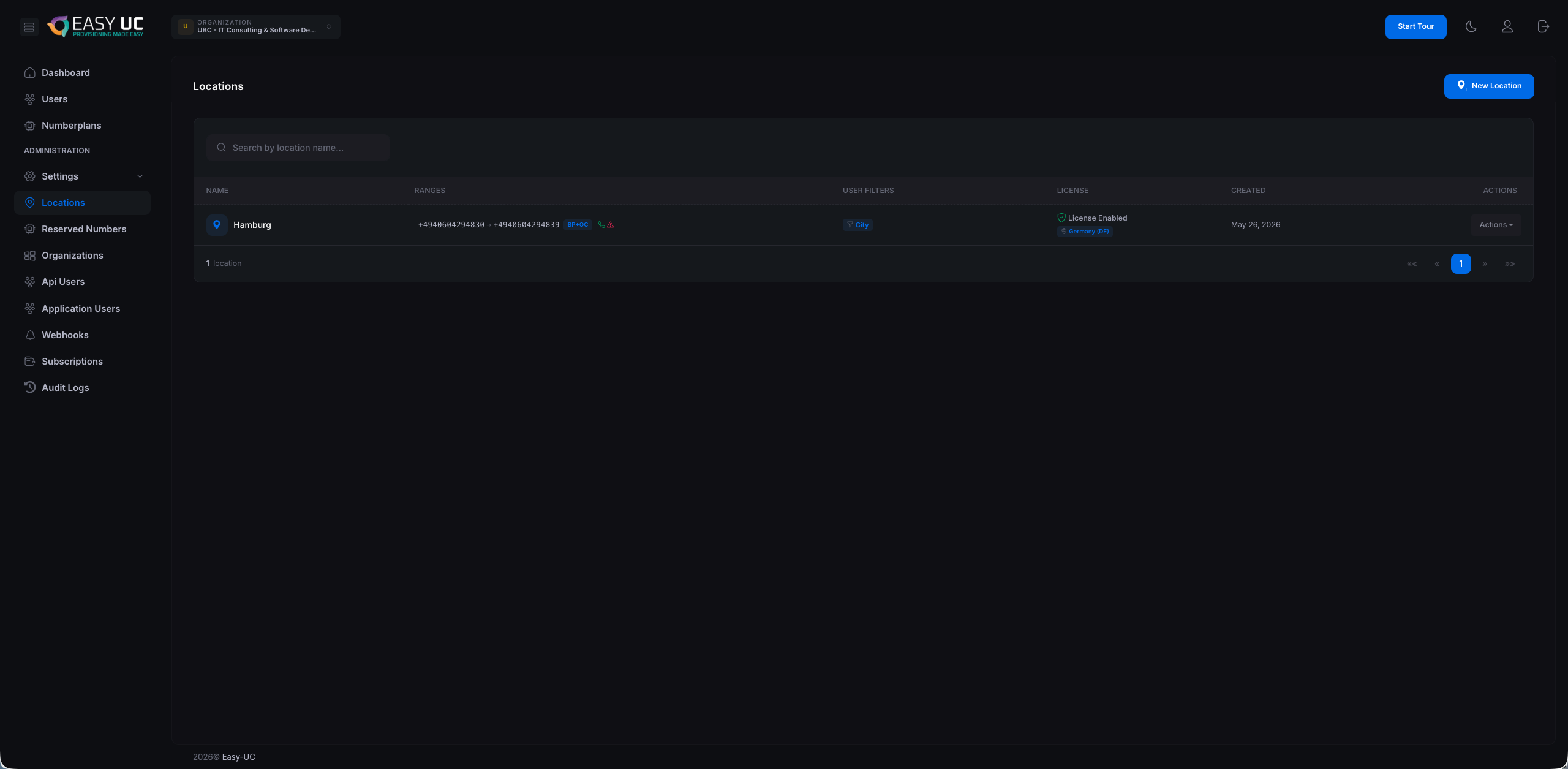
Paso 6 – Ubicación en la vista general
Justo tras guardar, Hamburgo aparece en la lista con: el rango configurado, el filtro de usuario activo ("City"), estado de licencia ("License Enabled · Germany (DE)") y fecha. Use Actions a la derecha para editar, clonar o eliminar.
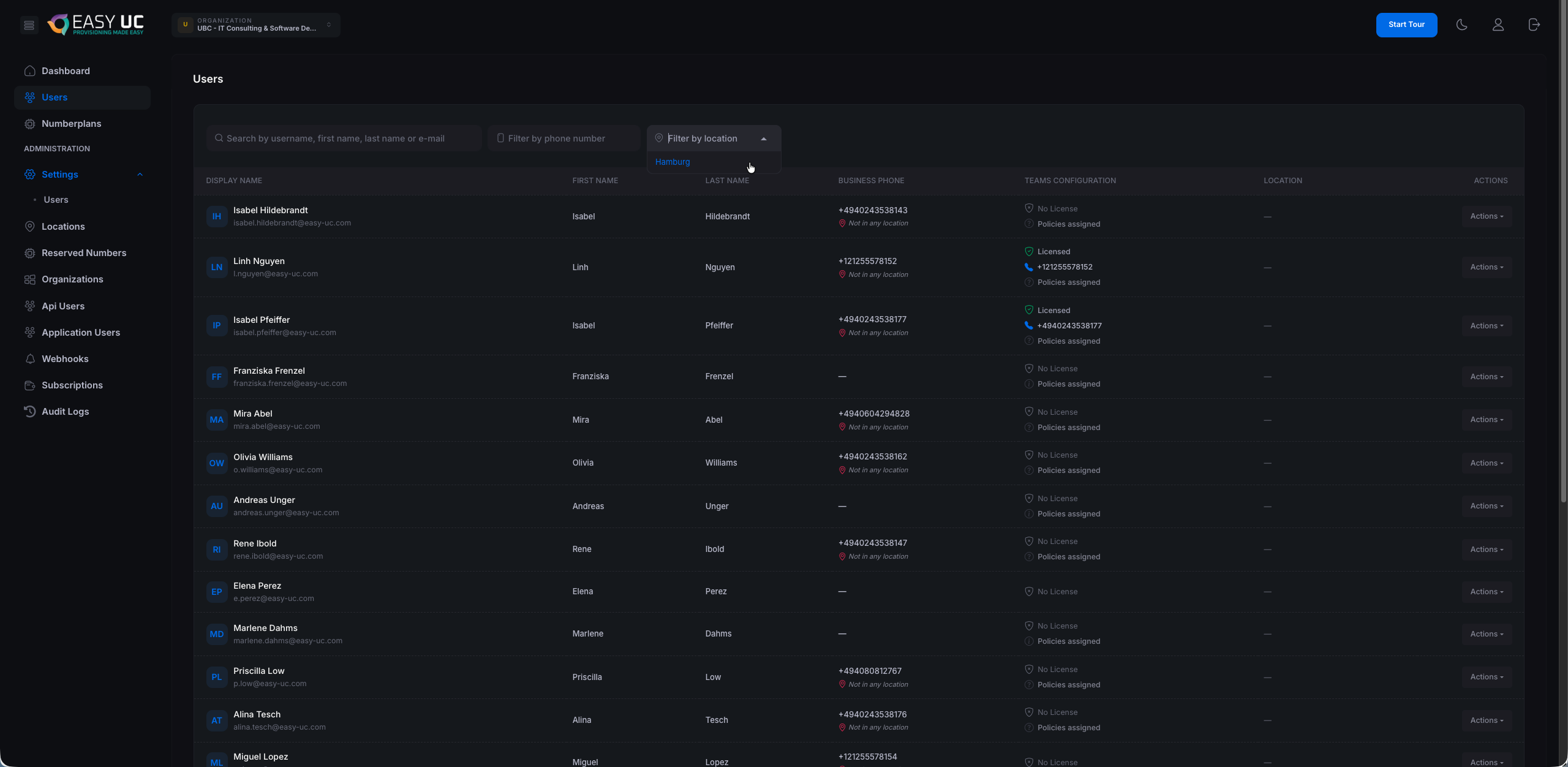
Paso 7 – Comprobar la asignación automática en Users
Vuelva a la pestaña Users y use el filtro "Filter by location". El desplegable incluye ya su nueva ubicación Hamburg.

Paso 8 – Numberplans ya está lleno
En la pestaña Numberplans verá sus 10 números de Hamburgo desde Teams. Por número:
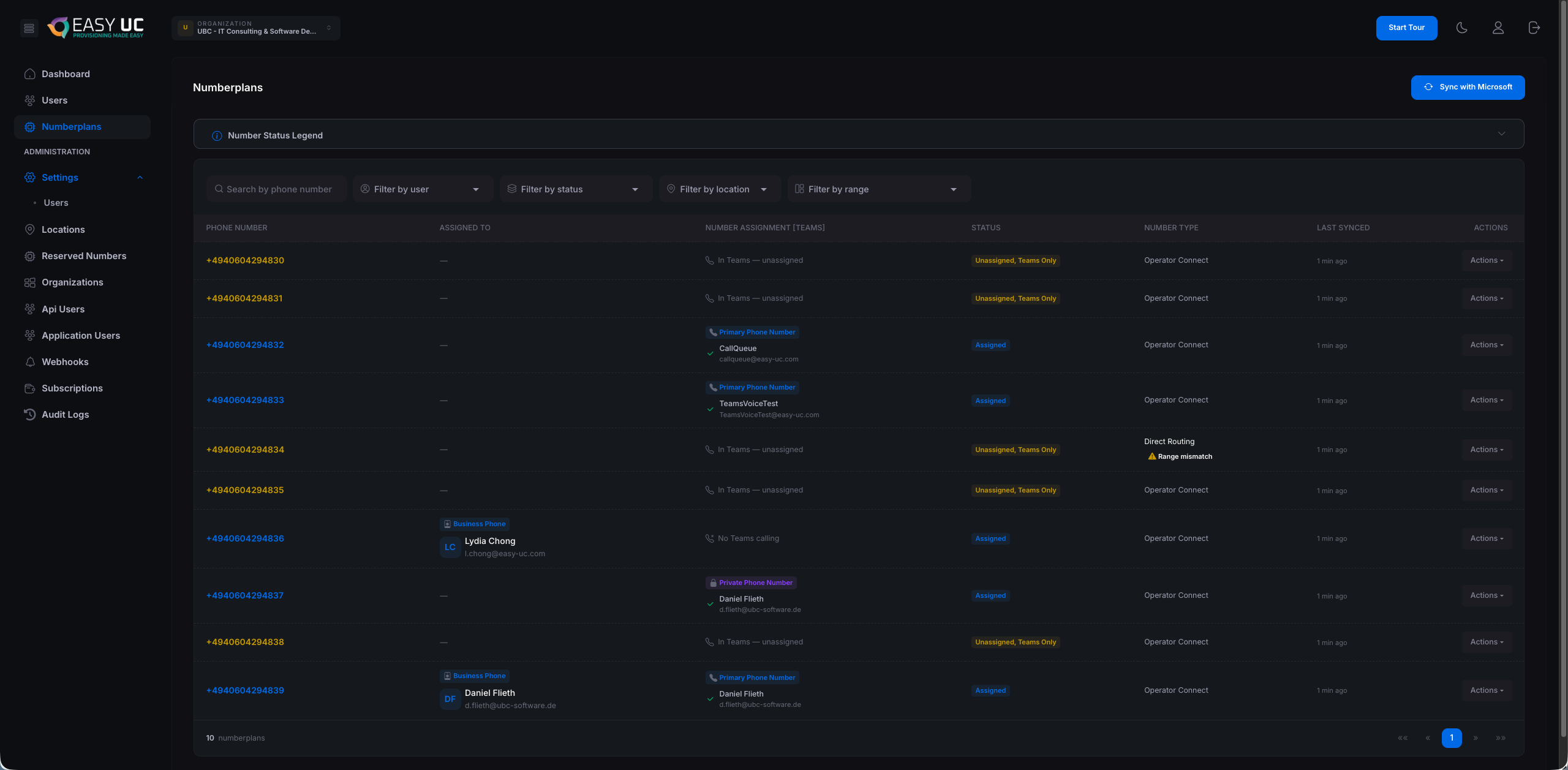
- Status: Unassigned (Teams Only), Connected o Range Mismatch — indica si el número está configurado en Teams y si puede asignarse.
- Subscription: Modelo de enrutamiento: Operator Connect o Direct Routing. Leído de Teams, no editable manualmente.
- Last Synced: Última sincronización con Microsoft Teams. El botón "Sync with Microsoft" arriba a la derecha inicia un sync manual cuando quiera.
Requisitos
Para que el Numberplan Manager funcione, su entorno Microsoft 365 debe cumplir los siguientes requisitos:
- Tenant de Microsoft 365 con Entra ID activo (antes Azure AD)
- Microsoft Teams activado para sus usuarios
- Licencias Phone System (Teams Phone Standard o superior) disponibles
- Aprovisionamiento de al menos un tipo de enrutamiento:
- Operator Connect (servicio del operador directamente en Teams)
- Direct Routing (controlador de borde de sesión propio)
- Permiso de Global Administrator para el consentimiento inicial de la app
Instalación y primeros pasos
La instalación del Numberplan Manager se hace directamente desde Microsoft Marketplace. No hay que instalar software en sus servidores.
Paso 1 – Obtener la app desde el Marketplace
- Abra Microsoft Marketplace o Microsoft Entra Store
- Busque "Easy UC Numberplan Manager"
- Haga clic en Get it now e inicie sesión con permisos de Global Admin
- Consienta los permisos solicitados
Paso 2 – Completar la configuración del tenant
Tras la instalación se le redirige automáticamente a la interfaz de setup. Aquí indica información básica sobre su tenant.
Paso 3 – Iniciar la configuración
Una vez completado el setup puede definir ubicaciones y añadir rangos de números. Ubicaciones y rangos.
Ubicaciones y rangos — referencia
Conceptos, todos los campos explicados, escenarios multi-rango, Range Mismatch y acciones sobre ubicaciones. Para el recorrido paso a paso con capturas, consulte "Configuración inicial".
Conceptos generales
- Location – El marco organizativo de una sede, región o función. Contiene rangos, filtros de usuario, licencias y políticas.
- Range (rango) – Una secuencia contigua de números E.164 (p. ej.
+4940604294830 – +4940604294839). Una ubicación puede tener varios rangos — por ejemplo, distintos modelos de enrutamiento por bloque. - Filtro de usuario – Regla que asigna automáticamente usuarios de Microsoft Entra a esta ubicación — p. ej.
City = Hamburg. En el siguiente sync, todo usuario nuevo con el campo coincidente cae en la ubicación correcta. - License provisioning – Al hacer onboarding, se asignan automáticamente las licencias Teams Phone y M365 base del pool configurado — incluida la Usage Location.
- Calling y Emergency Policy – Indicadas por rango. La calling policy controla derechos nacionales/internacionales; la emergency policy lleva la dirección de emergencia (E911 / 110 / 112).
Varios rangos por ubicación
Una ubicación puede tener cualquier número de rangos. Escenarios típicos:
- Enrutamiento mixto: un rango por Operator Connect, otro por Direct Routing — en la misma sede.
- Números especiales: bloque principal para empleados, bloque aparte para hotlines, salas o puentes.
- Distintas políticas: un bloque con "International", otro con "Domestic only" — p. ej. control de costes para becarios.
Filtro de usuario — campos Entra disponibles
Easy UC admite estos campos Entra como origen de filtro:
City– Ciudad — el más usado, fácil de mantener desde RR.HH.Country– País — útil para setups internacionales con una ubicación por país.Department– Departamento — cuando las ubicaciones se separan por función ("Ventas", "Ingeniería"), no por geografía.OfficeLocation– Oficina / etiqueta de oficina — campo libre, p. ej.HH-HQ,BLN-Office-2.
Hamburg + HH + Hamburg-City. Easy UC empareja en cuanto uno coincide.Entender Range Mismatch
En la pestaña Numberplans un número puede aparecer con estado Range Mismatch. Significa que el número existe en Microsoft Teams pero no pertenece a ningún rango de sus ubicaciones. Causas típicas:
- Se añadió un número directamente en Teams (p. ej. con PowerShell) sin un rango correspondiente en Easy UC.
- El rango se definió demasiado estrecho (p. ej.
…830 – …839, pero…840apareció en Teams). - Solución: amplíe el rango en el modal o cree una nueva ubicación para el bloque desviado — el estado desaparece en el siguiente sync.
Editar, clonar y eliminar ubicaciones
En la vista de Locations, hay tres acciones por ubicación a la derecha de la fila:
- Edit – Abre el modal con los valores actuales — los cambios se aplican en el siguiente sync. Cambiar un filtro activo actualiza las asignaciones existentes.
- Clone – Crea una copia con rangos, filtro y licencias. Ahorra tiempo para sedes similares (p. ej. "Berlín" clonado de "Hamburgo" con solo el rango distinto).
- Delete – Elimina la ubicación. Los usuarios ya asignados mantienen su número y licencia, pero pierden el vínculo — la asignación automática deja de aplicar.
Tipos de enrutamiento
Microsoft Teams ofrece tres formas de gestionar llamadas externas. El Numberplan Manager soporta las tres y se configura por ubicación.
Operator Connect
Los números los proporciona directamente el operador a Teams. Pro: Sin SBC propio, aprovisionamiento rápido. Contra: Selección de operador limitada.
Direct Routing
A través de session border controllers propios se conectan PBX existentes o troncales SIP. Pro: Máxima flexibilidad. Contra: Operación y mantenimiento del SBC bajo su responsabilidad.
Licencias automáticas
En cada asignación de número, el Numberplan Manager comprueba automáticamente si están presentes todas las licencias necesarias.
Qué se comprueba
- Licencia base M365 (Business Standard, E3 o E5)
- Microsoft Teams Phone Standard (para telefonía)
- Usage Location (campo obligatorio para asignación de licencias)
Configuración de reglas de licencias
En Configuración → Licencias define qué tipos de licencia se asignan automáticamente por ubicación o grupo de usuarios. También puede definir una prioridad – p. ej. preferir Business Standard cuando esté disponible.
Políticas y compliance
Tras cada asignación el Numberplan Manager ejecuta una validación de compliance automática.
- Calling Policy – ¿Qué funciones de llamada puede usar el usuario?
- Emergency Calling Policy – ¿Cómo se gestionan las llamadas de emergencia?
- Voice Routing Policy (solo Direct Routing) – ¿Qué troncales pueden usarse?
- Dial Plan – ¿Cómo se normalizan los números?
Si una política no coincide con el estándar de la ubicación, recibe un aviso y puede corregirla directamente desde el Numberplan Manager.
Workflow de onboarding
El onboarding de un nuevo usuario sigue un proceso guiado de 6 etapas.
- Asignar teléfono empresarial – elija un número del pool
- Establecer Usage Location – el país se establece automáticamente en el perfil
- Asignar licencia base M365 – automáticamente desde el pool
- Activar licencia Teams Phone – automático
- Configurar External Calling – activar tipo de enrutamiento
- Validar y sincronizar políticas – chequeo de compliance
Asistente guiado
El asistente de onboarding aprovisiona completamente al usuario — desde el primer número, pasando por licencias, hasta políticas de llamada y emergencia. Cada paso muestra su estado (✓ hecho, ⏳ en curso, ⚠ error) y espera sus prerrequisitos. Si algo falla, puede reintentarse de forma aislada.
Paso 1 – Revisar la situación inicial
En la pestaña Users, pulse al empleado — el panel de detalle se abre desde la derecha. Arriba ve "Onboarding Progress" con los 6 pasos y, debajo, el estado actual:
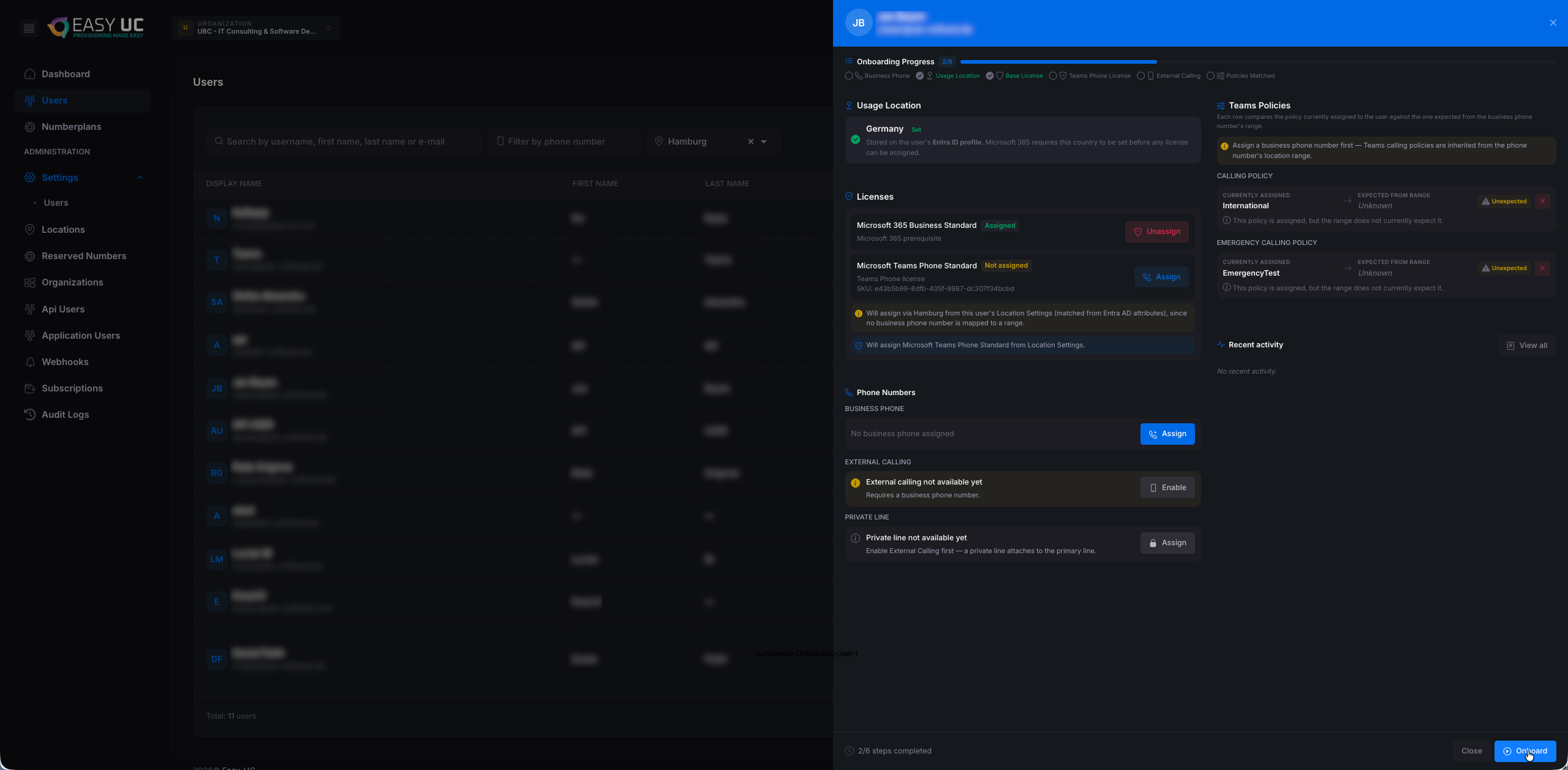
- Usage Location – Ya en
Germanypor el filtro de ubicación — estado "Eligible". - Licenses – Microsoft 365 Business Standard está Assigned, falta Microsoft Teams Phone Standard — el asistente la tomará del pool.
- Phone Numbers – "No business phone assigned" — el número se elige del pool en el primer paso. External Calling y Private Line aún están deshabilitados (esperan un número).
- Teams Policies – Calling Policy
Internationaly Emergency Calling PolicyTEST EMERGENCYya están listas desde la ubicación — estado "Unassigned" hasta que el asistente las aplique.
Paso 2 – Abrir el asistente de onboarding
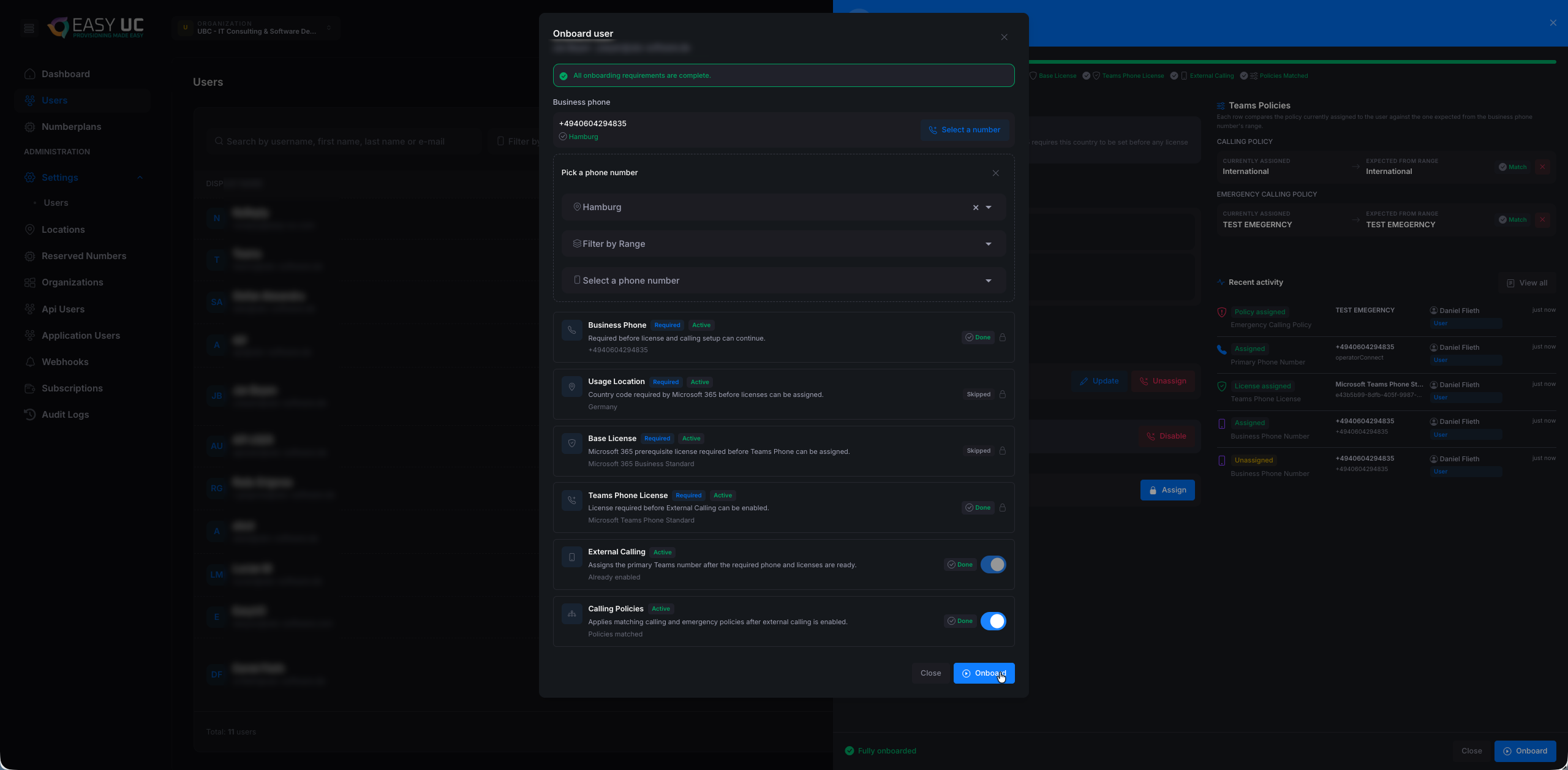
Pulse el botón azul "Onboard" abajo a la derecha del panel. Se abre el modal "Onboard user" con los 6 pasos como lista con etiquetas de estado.
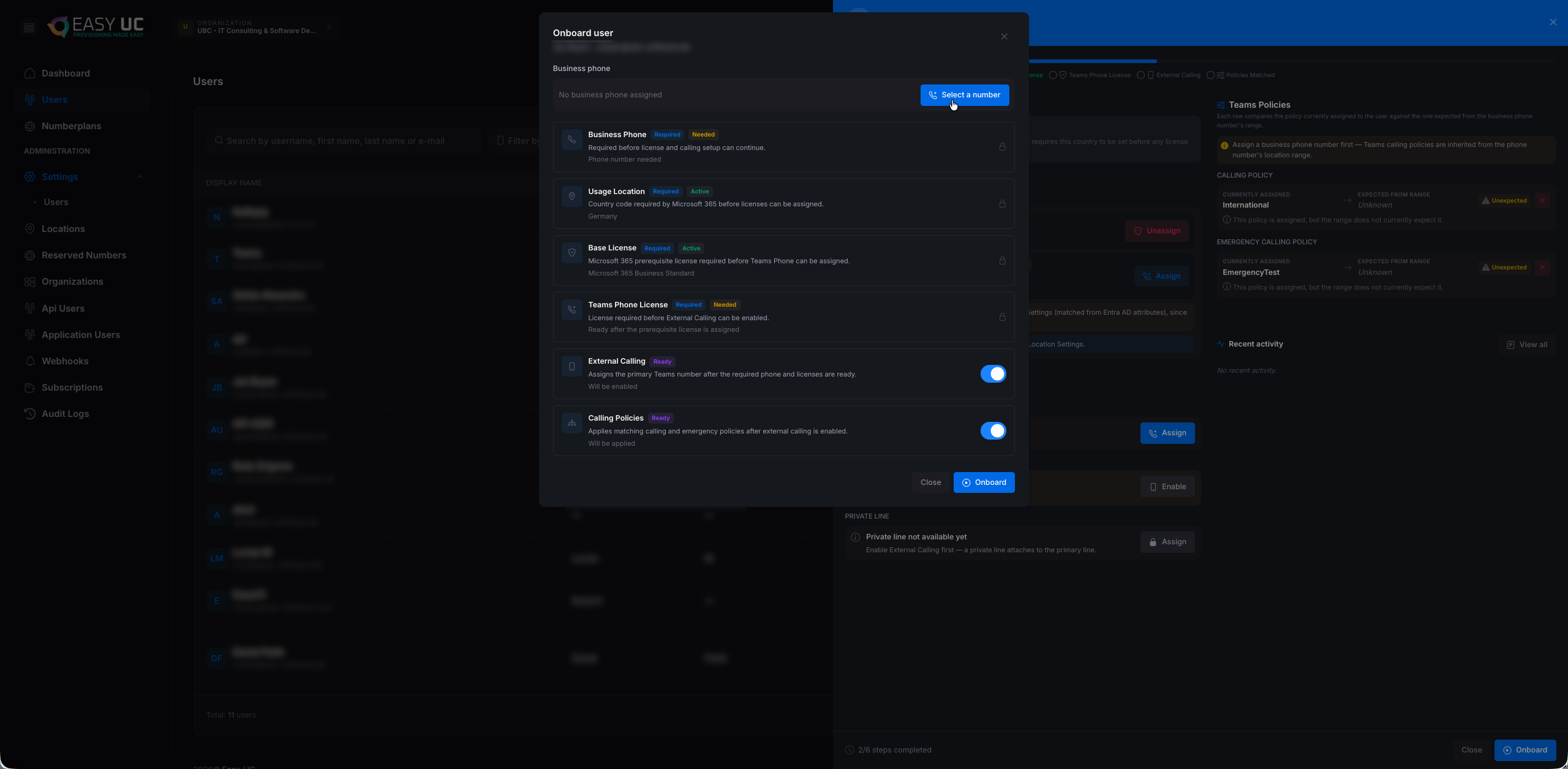
Los 6 pasos en detalle:
- 1) Business Phone (Required) – Elija un número del pool de la ubicación. Prerrequisito para los siguientes pasos.
- 2) Usage Location (Optional) – Campo obligatorio en Microsoft 365 — se toma de la ubicación. Sin Usage Location no se puede asignar licencia M365.
- 3) Base License – Microsoft 365 Business Standard (o E3 / E5) — prerrequisito para Teams Phone Standard.
- 4) Teams Phone License – Microsoft Teams Phone Standard — prerrequisito para External Calling.
- 5) External Calling – Establece el número del paso 1 como Business Phone y activa Operator Connect / Direct Routing según el rango.
- 6) Calling Policies – Aplica automáticamente las políticas de la ubicación. Easy UC elige la política correcta según el rango.
Paso 3 – Seleccionar número
Pulse "Select a number" arriba en el modal. Un desplegable muestra los números disponibles — filtrados por la ubicación del usuario (Hamburgo).
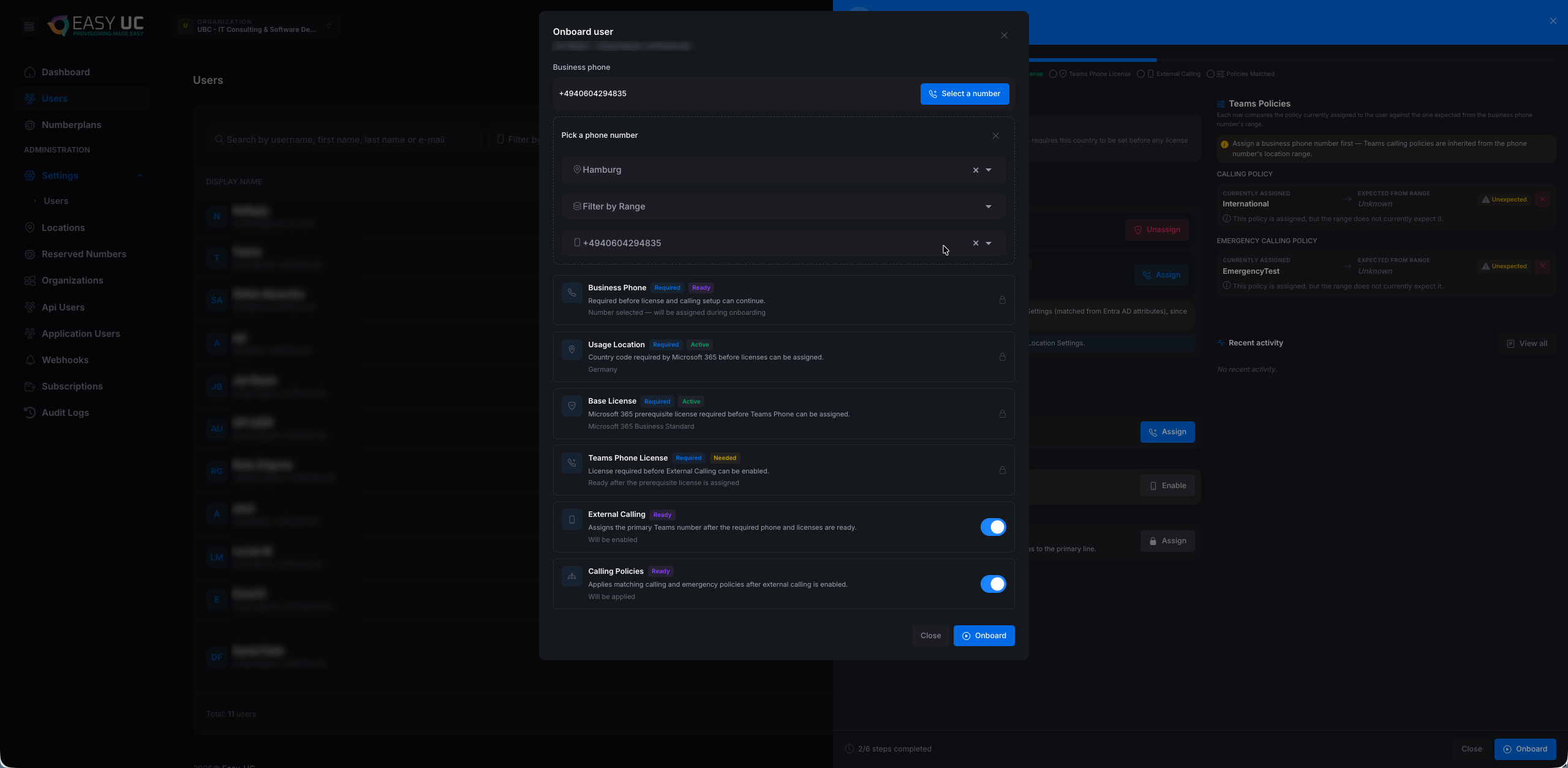
- Pick a phone number – Preseleccionado con la ubicación del usuario. Puede cambiarse si la persona se traslada dentro de la organización.
- Filter by Range – Opcional. Restringe a un rango concreto — útil con varios rangos por ubicación (p. ej. bloque "Manager" frente al estándar).
- Números disponibles – Easy UC solo muestra los números libres del rango — sin conflictos. Selecciónelo con un clic.
Paso 4 – Iniciar el onboarding
Tras elegir el número, el botón "Onboard" abajo a la derecha se activa (azul). Un clic inicia el aprovisionamiento de los 6 pasos.
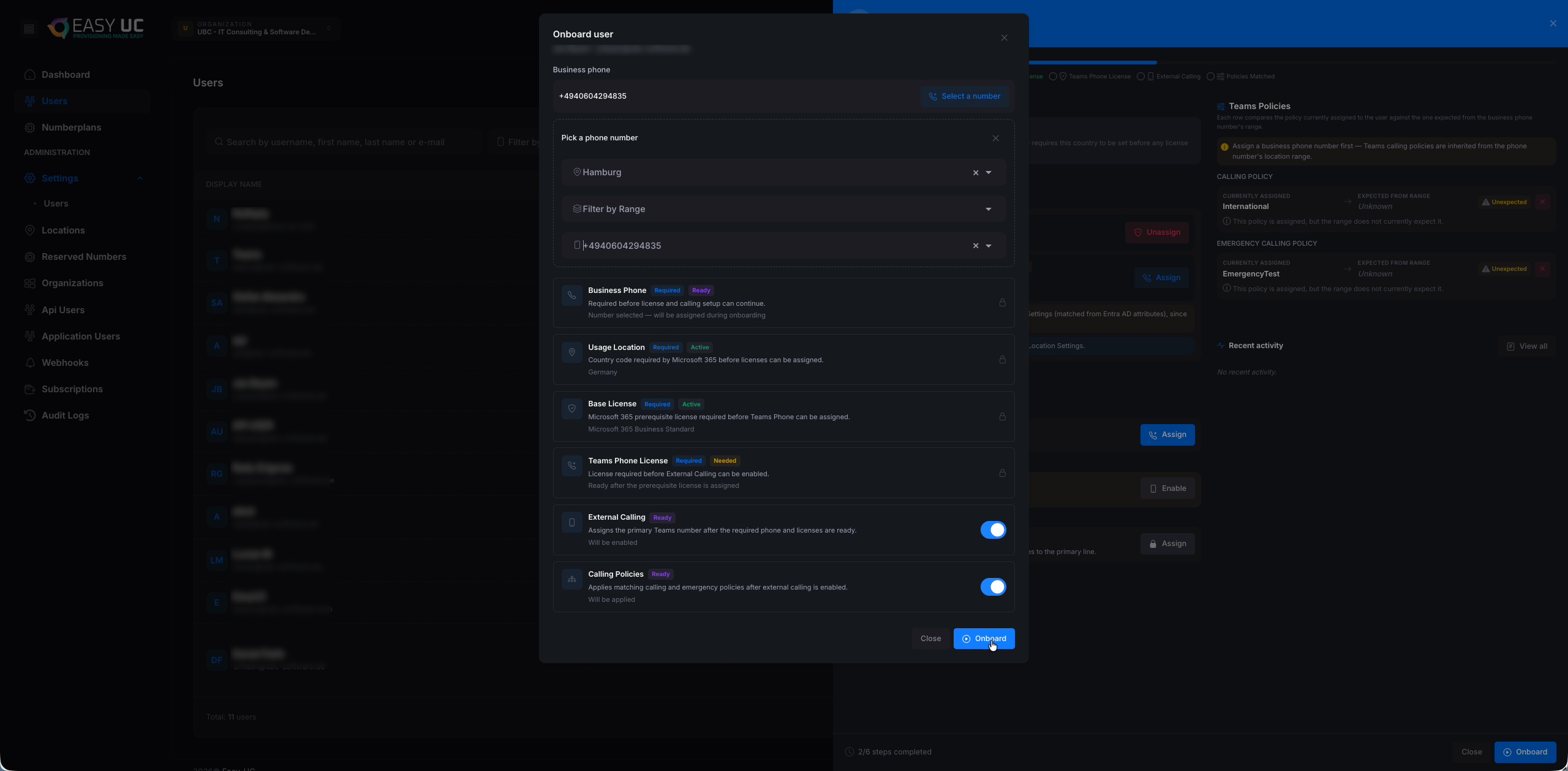
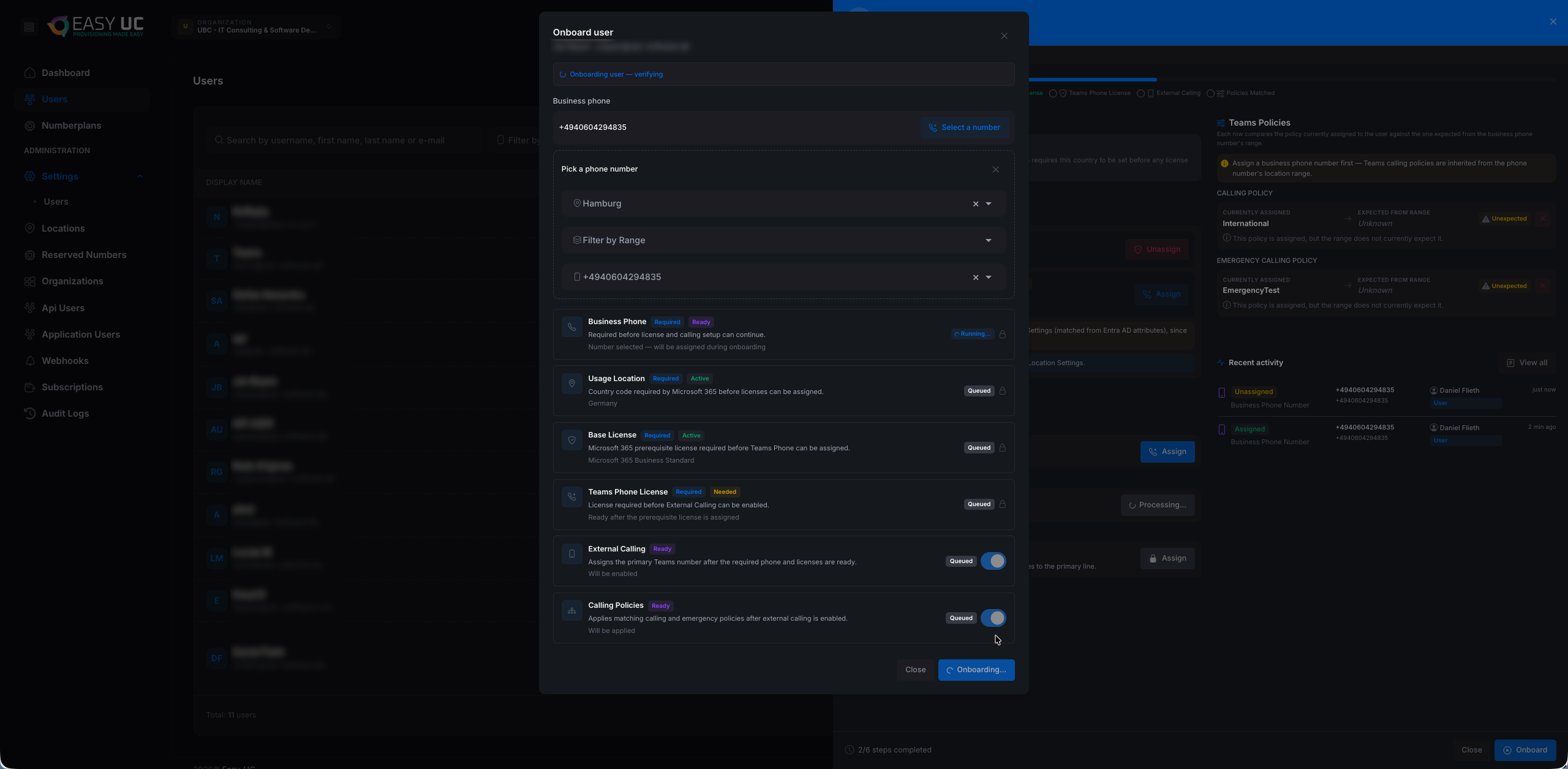
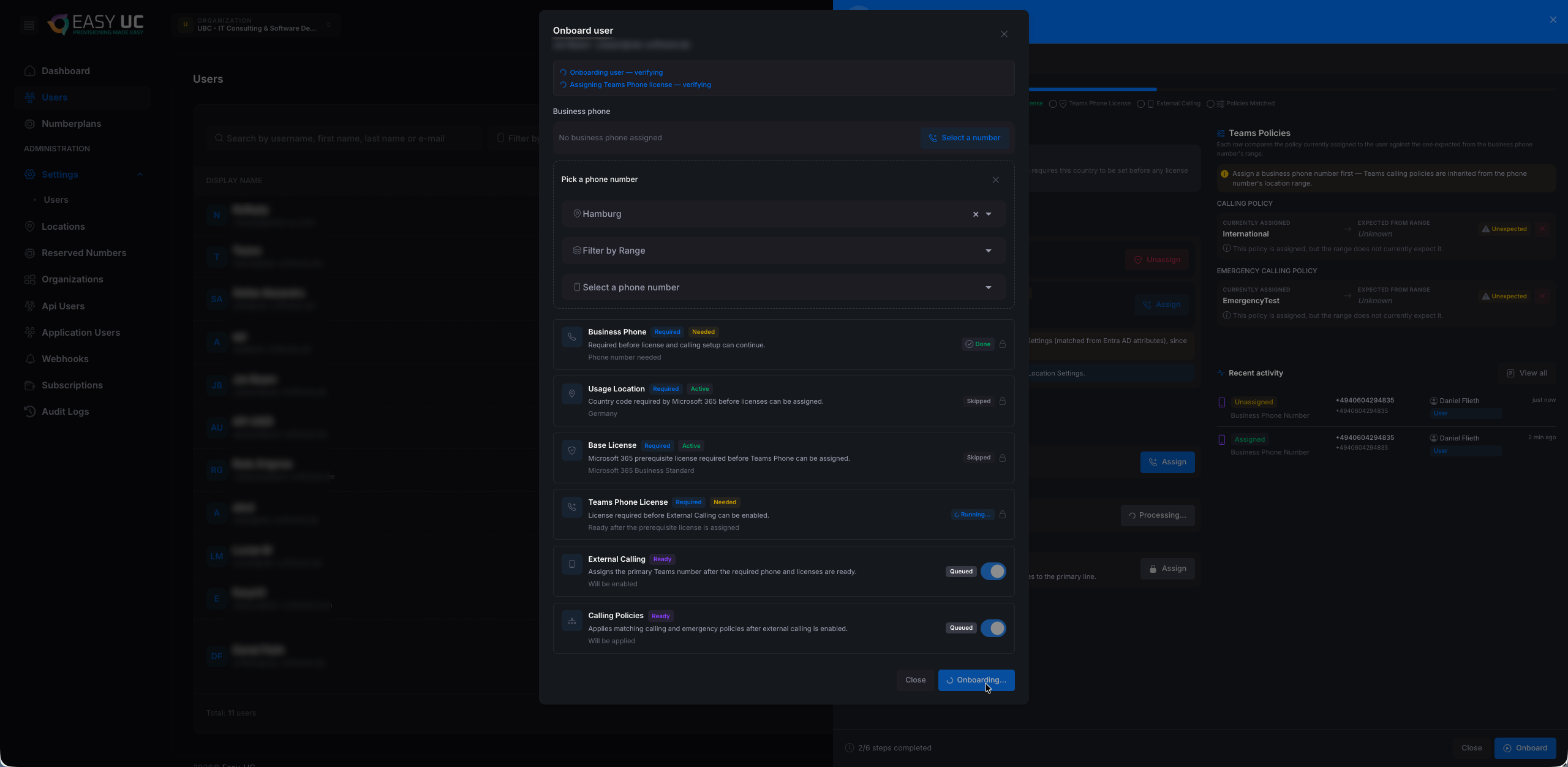
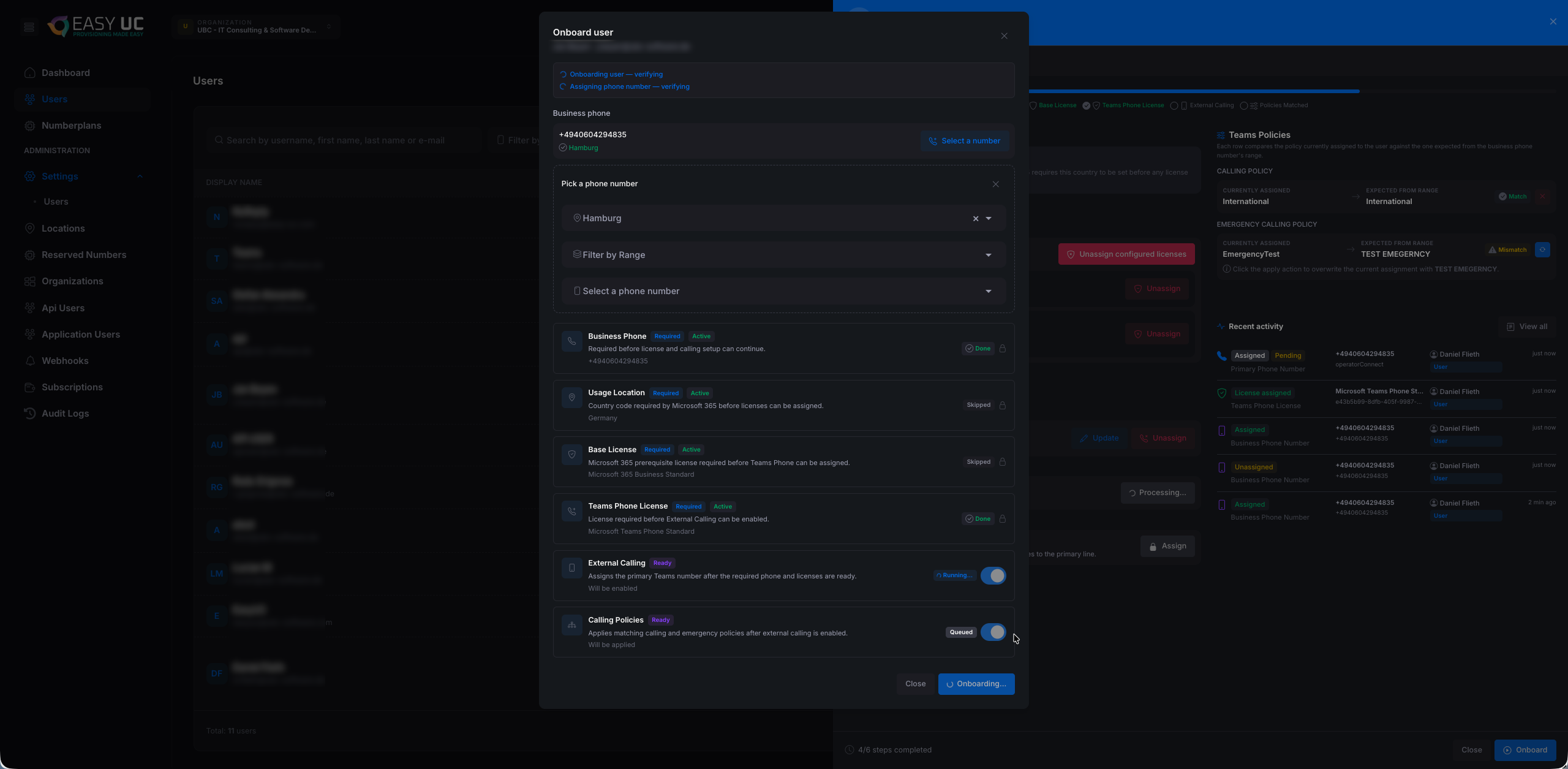
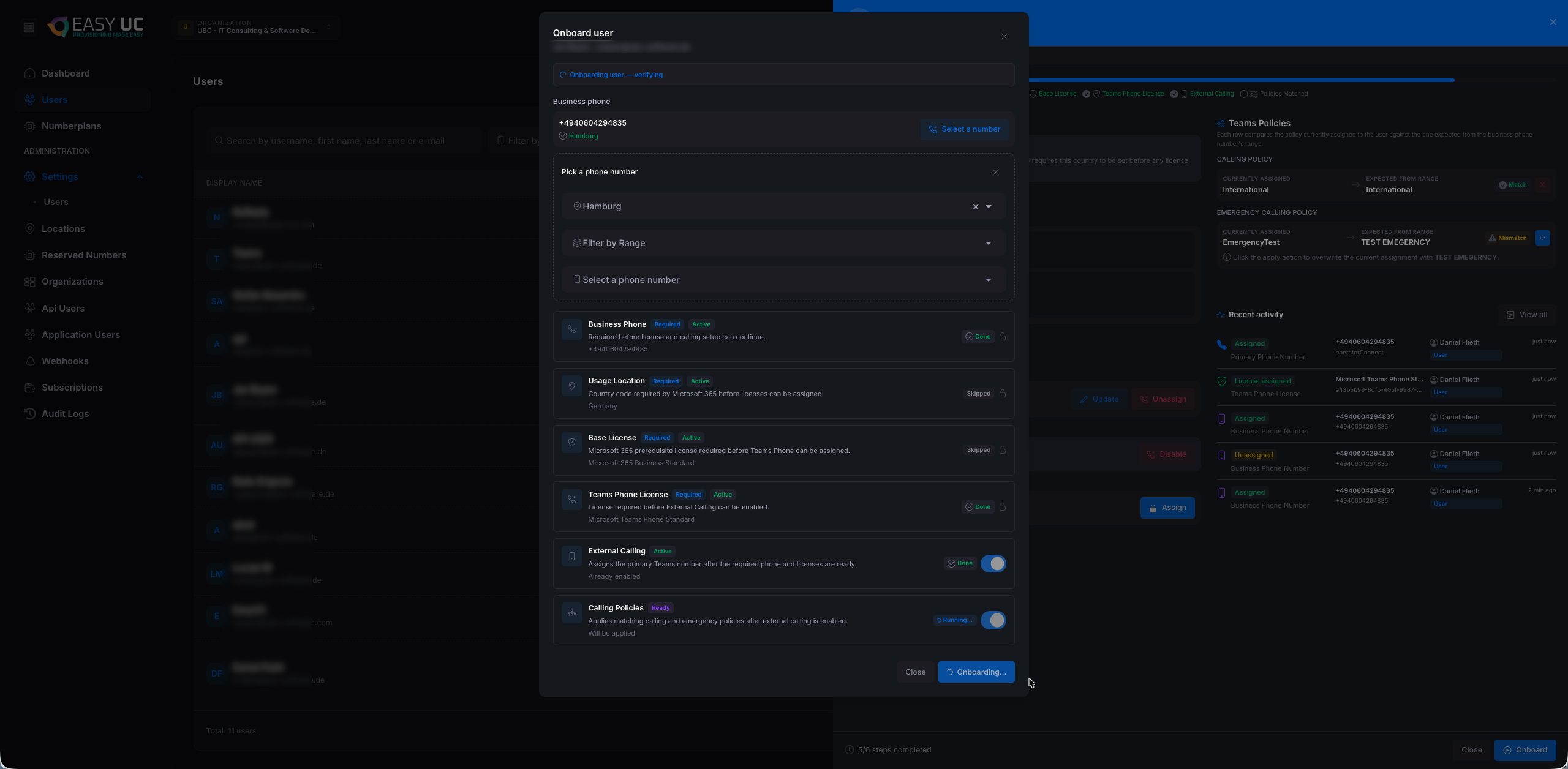
Paso 5 – Observar el aprovisionamiento
Easy UC ejecuta ahora los pasos secuencialmente. El modal muestra actualizaciones en vivo: Pending → Provisioning… → Done. Aparece un chip de estado en cada paso.
Paso 6 – ¡Éxito!
Cuando los 6 pasos están en verde, aparece arriba una notificación de éxito y el botón pasa a "Done". Cierre el modal — el usuario está activo.
Paso 7 – Verificar en el detalle del usuario
Tras cerrar el modal, el panel del usuario muestra la configuración completa:
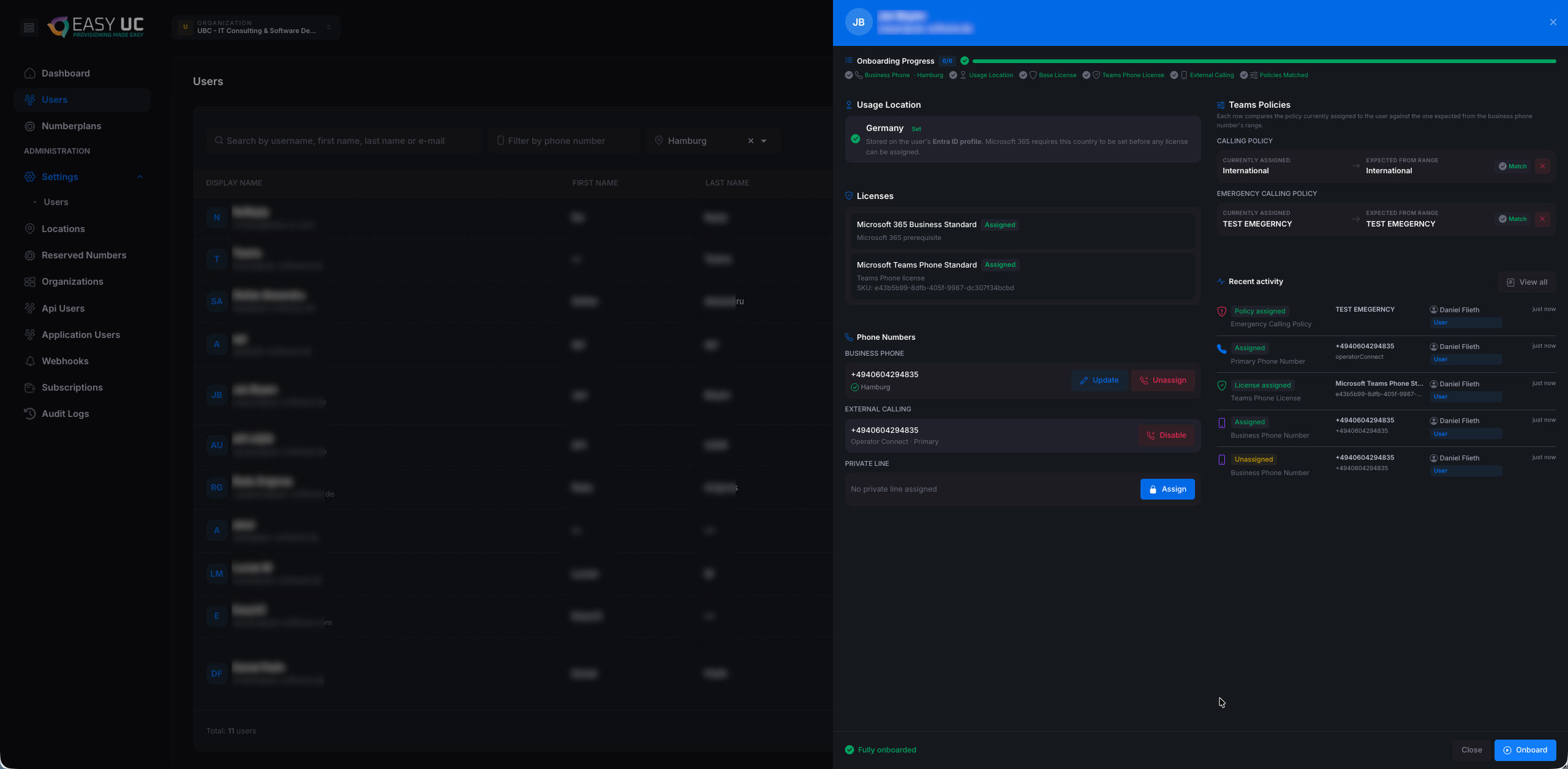
- Microsoft 365 Business Standard: Estado Assigned, botón "Unassign" disponible.
- Microsoft Teams Phone Standard: Estado Assigned — la licencia Teams Phone está activa.
- Business Phone: El número asignado aparece en el perfil con "Hamburgo" como ubicación.
- External Calling: Operator Connect activo, el número está disponible en Teams como número externo.
- Calling Policy:
Internationalasignada — el usuario puede llamar internacionalmente. - Emergency Calling Policy:
TEST EMERGENCYasignada — la dirección de emergencia está en su lugar (E911/110/112). - Recent Activity: Abajo a la derecha, la lista de actividad muestra cada paso ejecutado con marcas de tiempo — perfecto para auditoría.
Cuando un paso falla
Si un paso falla, el modal muestra ⚠ y un mensaje específico. Causas y soluciones más frecuentes:
- "No license available in pool" – La licencia Microsoft solicitada está agotada en el tenant. Compre más en Microsoft 365 Admin Center — Easy UC las detectará en el siguiente sync.
- "Number not in range" – El número no pertenece a ningún rango configurado. Amplíe el rango en la ubicación o cree uno nuevo.
- "Permission denied" – La app perdió un permiso requerido en Entra. Verifique los permisos y use Actions → Recheck en Organizations.
- "Throttled by Microsoft Graph" – Microsoft limita las llamadas si hay muchas en poco tiempo. Easy UC reintenta automáticamente tras 30 – 60 s. En onboardings masivos, distribuya en el tiempo.
Multi-Tenant para MSPs
Los proveedores de servicios gestionados administran cualquier cantidad de tenants cliente de forma centralizada.
Añadir organización
- Navegue a Organizaciones → Nueva organización
- Elija entre self-owned (usted es el dueño del tenant) o customer-owned
- Para customer-owned: envíe una invitación a un Global Admin del cliente
- Tras el consentimiento el tenant aparece en su lista de organizaciones
Cambiar de organización
Use el desplegable arriba a la izquierda para cambiar entre tenants sin volver a iniciar sesión. Todas las áreas (planes, usuarios, informes) muestran inmediatamente los datos de la organización activa.
API e Integración
API REST para sistemas externos como ServiceNow, Workday o sus propias herramientas — crear un API user, obtener token y llamar a los endpoints. Incluye la documentación en vivo en api.numberplan.easy-uc.com/docs.
Casos de uso típicos
- ServiceNow / ITSM – Un nuevo ticket de "workplace request" inicia el onboarding y la asignación de número directamente — sin intervención de TI.
- Sistemas RR.HH. (Workday, Personio) – Nuevo empleado en RR.HH. → llamada API automática → número y licencia listos desde el primer día.
- Portales de autoservicio propios – Herramienta interna donde el usuario elige su número — Easy UC realiza la asignación en segundo plano.
- Reporting y operaciones masivas – Scripts obtienen el estado del plan diariamente, o las migraciones masivas desde telefonía on-prem a Teams se ejecutan por lotes.
Paso 1 – Abrir la pestaña Api Users
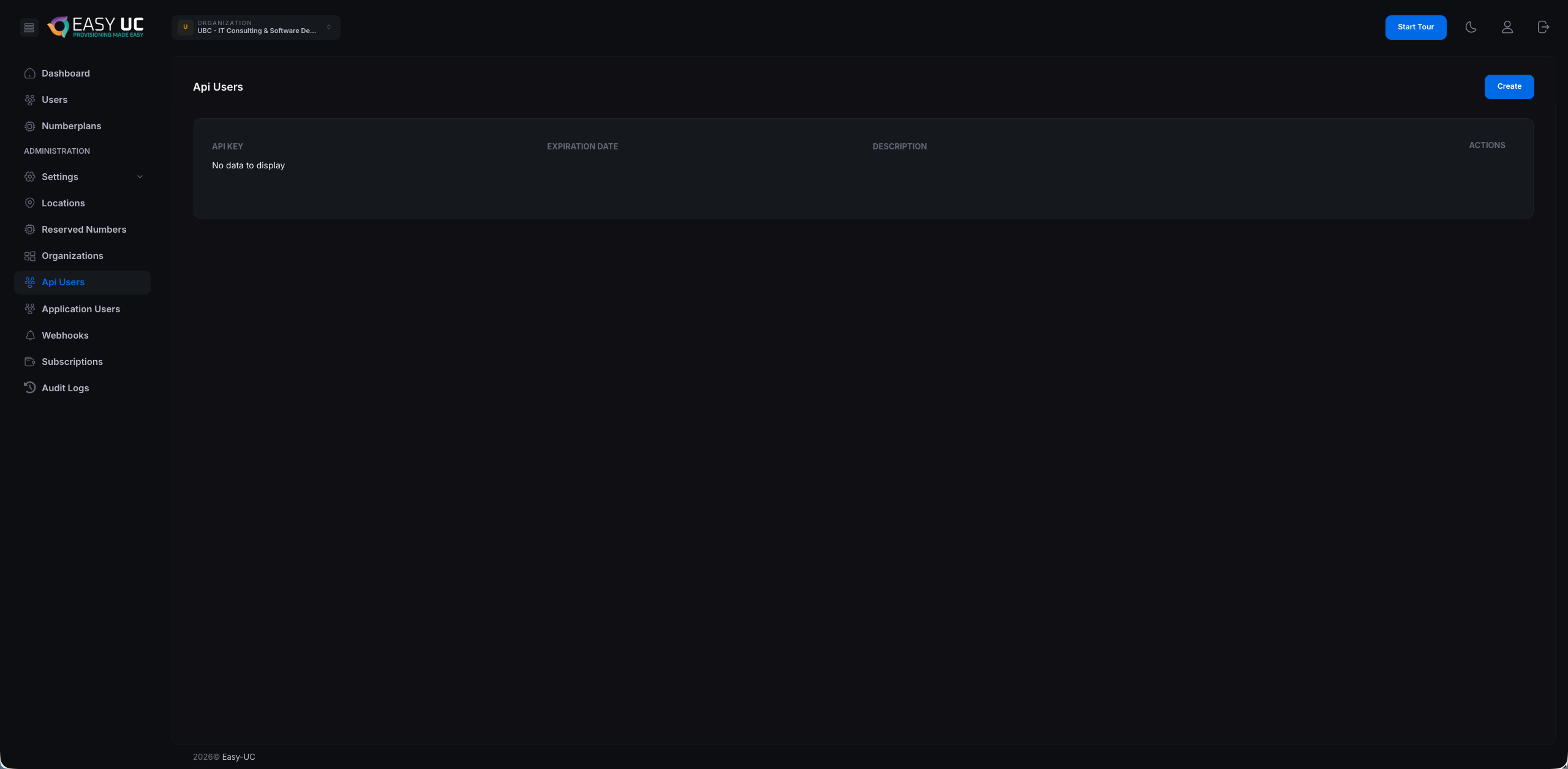
En el menú izquierdo, en Administration, pulse Api Users. En la primera visita la lista está vacía ("No data to display"). El botón "Create" está arriba a la derecha.
Paso 2 – Crear el API user
Al pulsar "Create" se abre el modal "Create API User". Rellene dos campos:
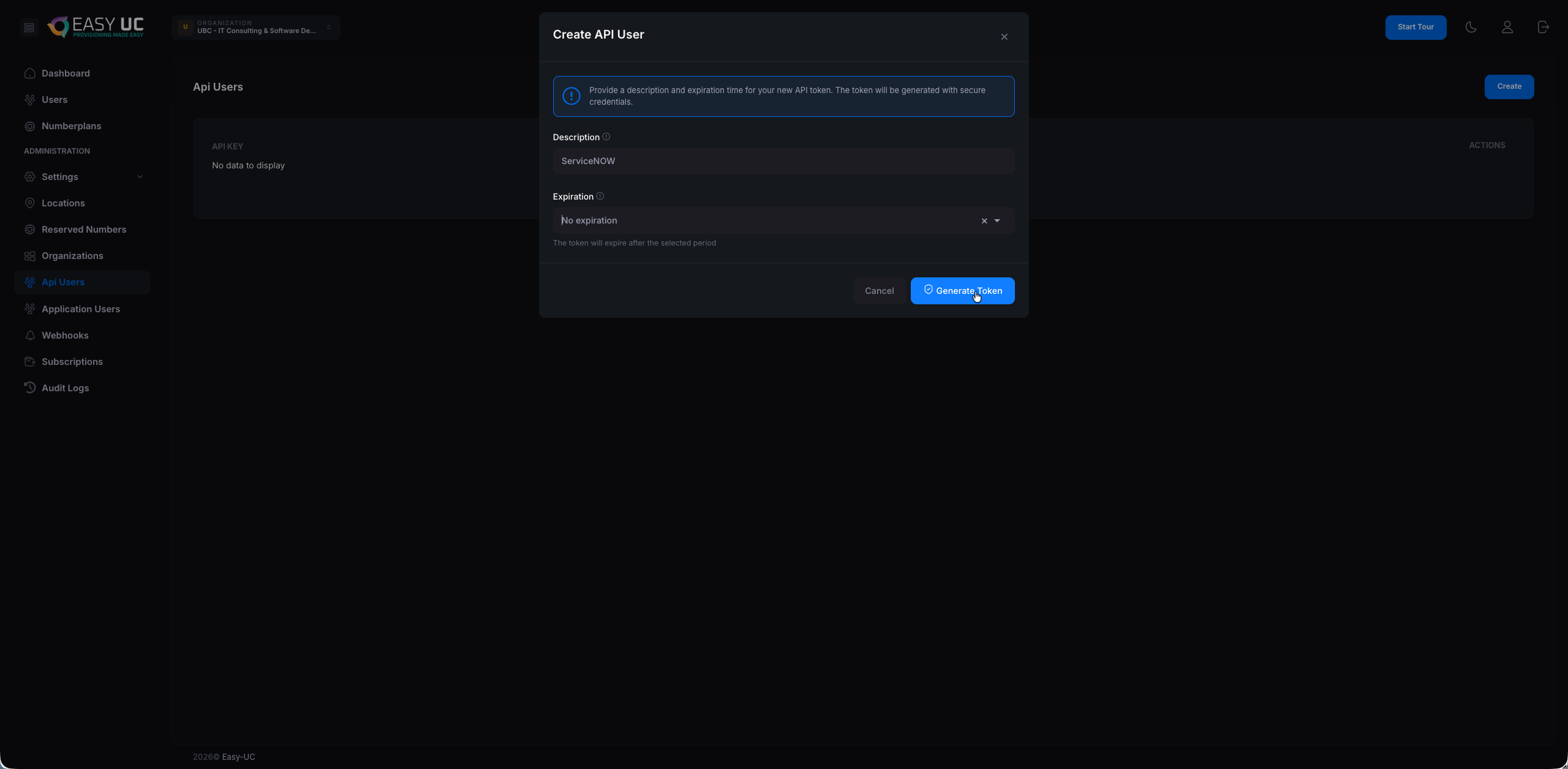
- Description: Nombre claro para el acceso — p. ej.
ServiceNOW,Workday-HR,Reporting-Script. Ayuda a identificar y revocar tokens concretos. - Expiration: Fecha de expiración:
No expiration,30 días,90 días,1 añoo personalizada.
Paso 3 – Guardar la API Key y el Secret
Easy UC muestra la API Key y el API Secret una sola vez. Use el icono a la derecha para copiar cada valor y guárdelos en el destino (p. ej. la bóveda de credenciales de ServiceNow).
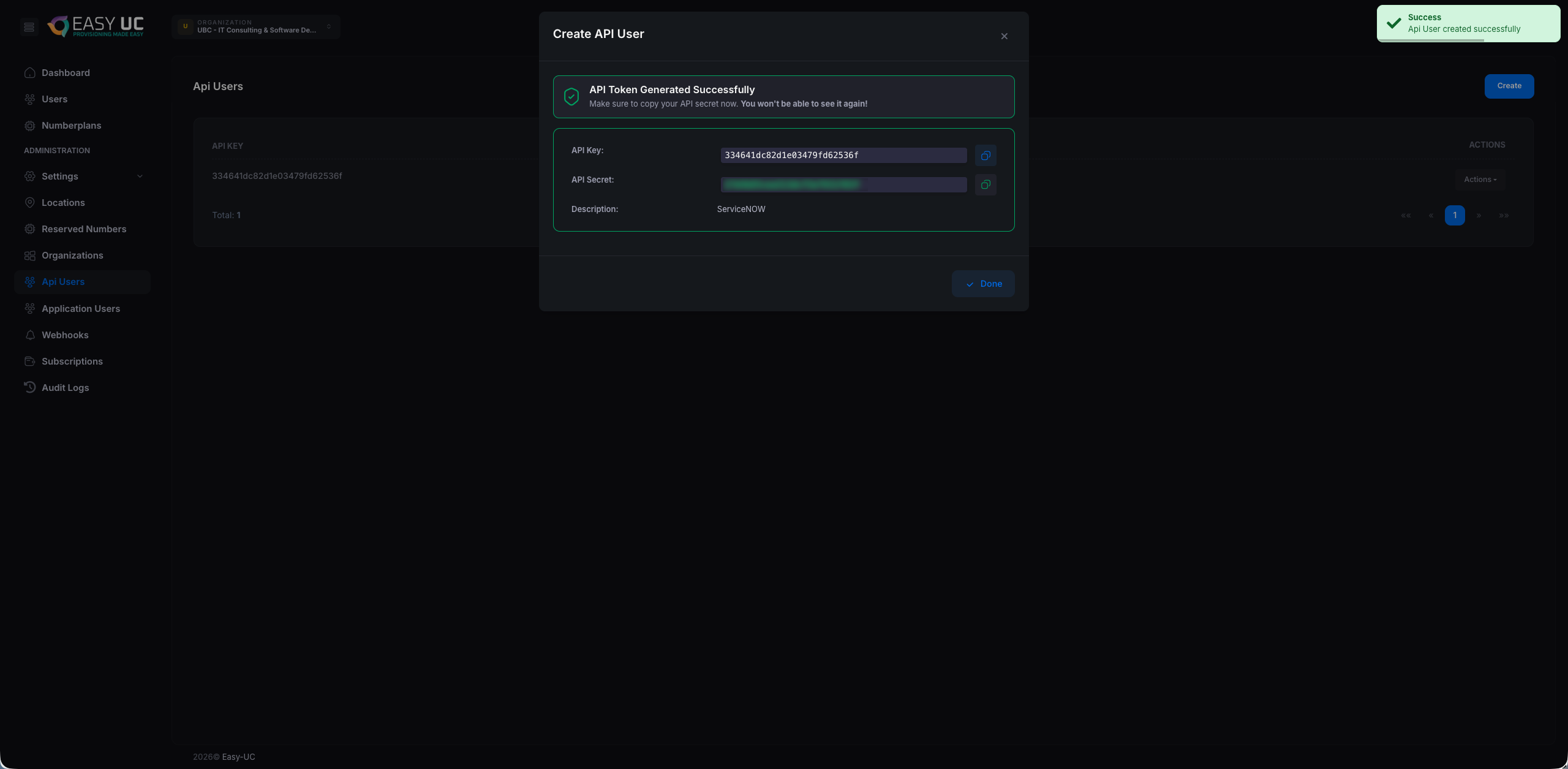
Paso 4 – Descubrir la documentación API en vivo
La documentación completa OpenAPI/Swagger está en api.numberplan.easy-uc.com/docs. Muestra cada endpoint, cuerpos de petición, esquemas de respuesta y un "Try it out" interactivo. La spec OpenAPI también se descarga — ideal para generar clientes.
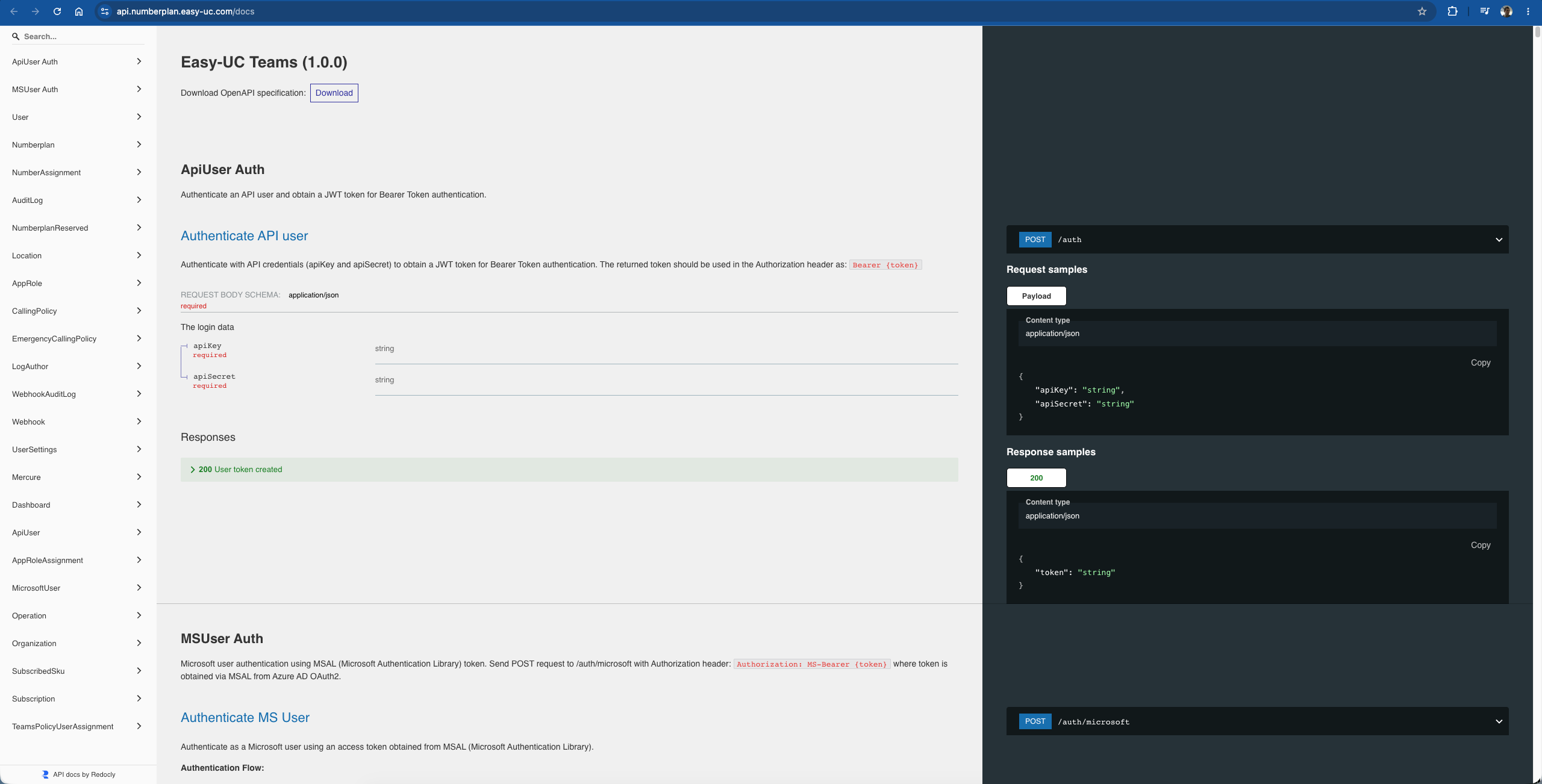
→ api.numberplan.easy-uc.com/docs
Autenticación — de la clave al token Bearer
La API usa un flujo clásico de 2 pasos: primero intercambia clave + secreto por un token JWT corto, luego lo usa para todas las llamadas siguientes.
- POST a
/api/ApiUser/authcon JSON{ "apiKey": "...", "apiSecret": "..." } - La respuesta contiene
{ "token": "..." }— un JWT, normalmente válido 60 minutos. - En todas las llamadas siguientes envíe el token en el header
Authorization: Bearer <token>.
Ejemplo: obtener token (curl)
curl -X POST https://api.numberplan.easy-uc.com/api/ApiUser/auth \
  -H "Content-Type: application/json" \
  -d '{
    "apiKey": "334641dc82d1e03479fd62536f",
    "apiSecret": "your-secret-here"
  }'
Respuesta
{
  "token": "eyJ0eXAiOiJKV1QiLCJhbGciOiJSUzI1NiJ9..."
}
Las siguientes llamadas usan el token Bearer:
curl https://api.numberplan.easy-uc.com/api/NumberPlan \
  -H "Authorization: Bearer eyJ0eXAiOiJKV1QiLCJhbGc..."
Endpoints principales
Selección de los endpoints más usados (lista completa en la doc en vivo):
GET /api/NumberPlan– Listar todos los números del tenant — con estado, asignación y ubicación.GET /api/NumberPlan/free– Obtener solo los números libres — ideal para selectores en autoservicio.POST /api/NumberPlan/assign– Asignar un número a un usuario (dispara el asistente en segundo plano).DELETE /api/NumberPlan/{number}– Quitar la asignación — las licencias se liberan a petición.GET /api/Location– Listar todas las ubicaciones con rangos y políticas.GET /api/MicrosoftUser– Usuarios Microsoft 365 (desde Entra) con estado de licencia y telefonía.POST /api/Webhook– Registrar webhook — Easy UC envía eventos (número asignado, licencia, …) a su URL.GET /api/AuditLog– Consultar el log de auditoría — cada acción con marca de tiempo, usuario y resultado.
Flujo de ejemplo: ServiceNow ↔ Easy UC
Un onboarding totalmente automático desde ServiceNow se ve así:
- Un ticket "Workplace request" se aprueba en ServiceNow. El workflow llama a
POST /api/ApiUser/authy obtiene un JWT. - Después
GET /api/NumberPlan/free?location=Hamburgpara un número libre en la ubicación correcta. POST /api/NumberPlan/assigncon el correo del usuario y el número — Easy UC ejecuta el onboarding (licencias, enrutamiento, políticas).- ServiceNow recibe el callback de webhook (si está registrado) con el resultado final y cierra el ticket.
Seguridad y buenas prácticas
- Un API user por integración – No comparta el mismo token entre sistemas — una filtración lo comprometería todo. Use el campo Description para documentar.
- Defina una expiración – Tokens sin expiración son un riesgo de cumplimiento. Recomendado: 1 año, con recordatorio antes de expirar.
- Use un vault de secretos – Los secretos pertenecen a Azure Key Vault, HashiCorp Vault, ServiceNow Credentials o similares — nunca en repos o archivos de configuración.
- Use el log de auditoría – Cada llamada queda en el log de auditoría con su API user. Ante patrones sospechosos, revoque el token desde Actions en la lista.
Concepto de roles y Application Users
Quién puede hacer qué y dónde: dos roles (Default Access / Helpdesk) combinados con asignación de ubicaciones — granular hasta sucursales individuales.
Vista general de Application Users
La pestaña Application Users muestra a todas las personas asignadas. Añada nuevas con "Assign user" arriba a la derecha.
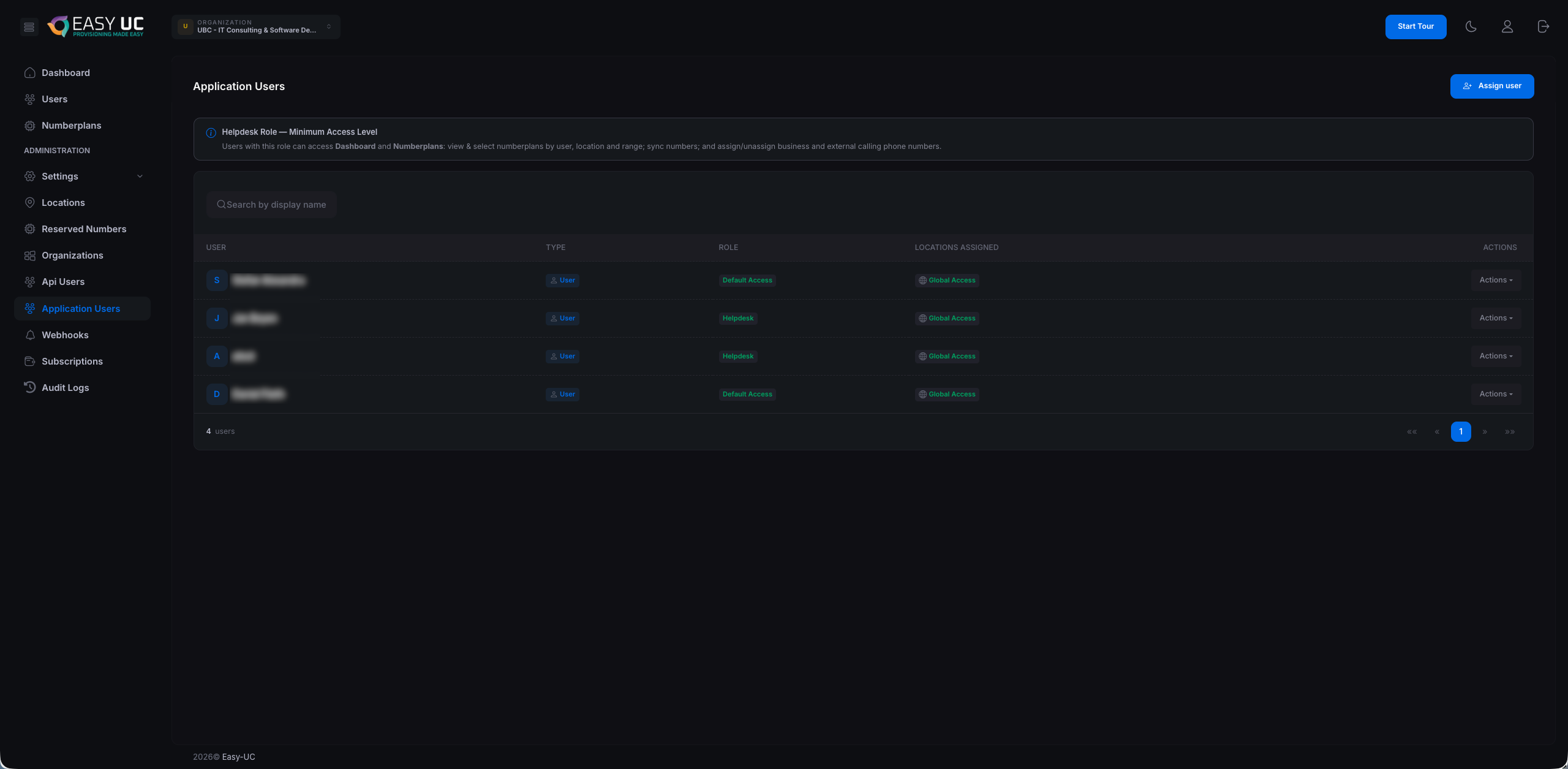
Columnas explicadas
- User – Nombre del empleado desde Microsoft Entra (sincronizado).
- Type – Tipo de cuenta — normalmente
Userpara empleados (oGrouppara grupos). - Role – El rol asignado:
Default AccessoHelpdesk— véase la siguiente sección. - Locations Assigned –
Global Access= todas las ubicaciones. O la lista concreta asignada (p. ej. "Hamburgo, Berlín"). - Actions – Menú con Edit, Change Role y Revoke — véase "Cambios".
Los dos roles
Easy UC trabaja deliberadamente con solo dos roles bien definidos — sin tetris de permisos anidados. El rol decide qué acciones son posibles, la ubicación dónde.
🛡️ Default Access — el modo administrador
Acceso total a todas las áreas de Easy UC. Se asigna típicamente a admins de TI y responsables de operaciones.
- Configuración: crear, editar y eliminar ubicaciones, rangos, pools y políticas.
- Application Users: asignar roles a empleados — incluyendo nombrar a otros Default Access admins.
- API y webhooks: crear API users, registrar webhooks, revocar tokens.
- Audit log y suscripción: acceso a todos los registros de actividad y a la gestión de la suscripción.
🔎 Helpdesk — operativa diaria
Diseñado para soporte de primer nivel: todo lo necesario para onboarding y gestión diaria de números — sin cambios de configuración del sistema.
- Dashboard: acceso de lectura a todos los KPIs de la ubicación asignada.
- Numberplans: ver y filtrar números por usuario, ubicación y rango, iniciar sync con Microsoft Teams.
- Business Phone: asignar y retirar números — incluyendo External Calling.
- Asistente de onboarding: hacer onboarding incluyendo licencias y políticas automáticas.
Asignar empleado — flujo "Assign user"
Pulse "Assign user" para abrir el modal "Add Assignment". Allí vincula un empleado de Microsoft 365 con un rol y un alcance de ubicaciones.
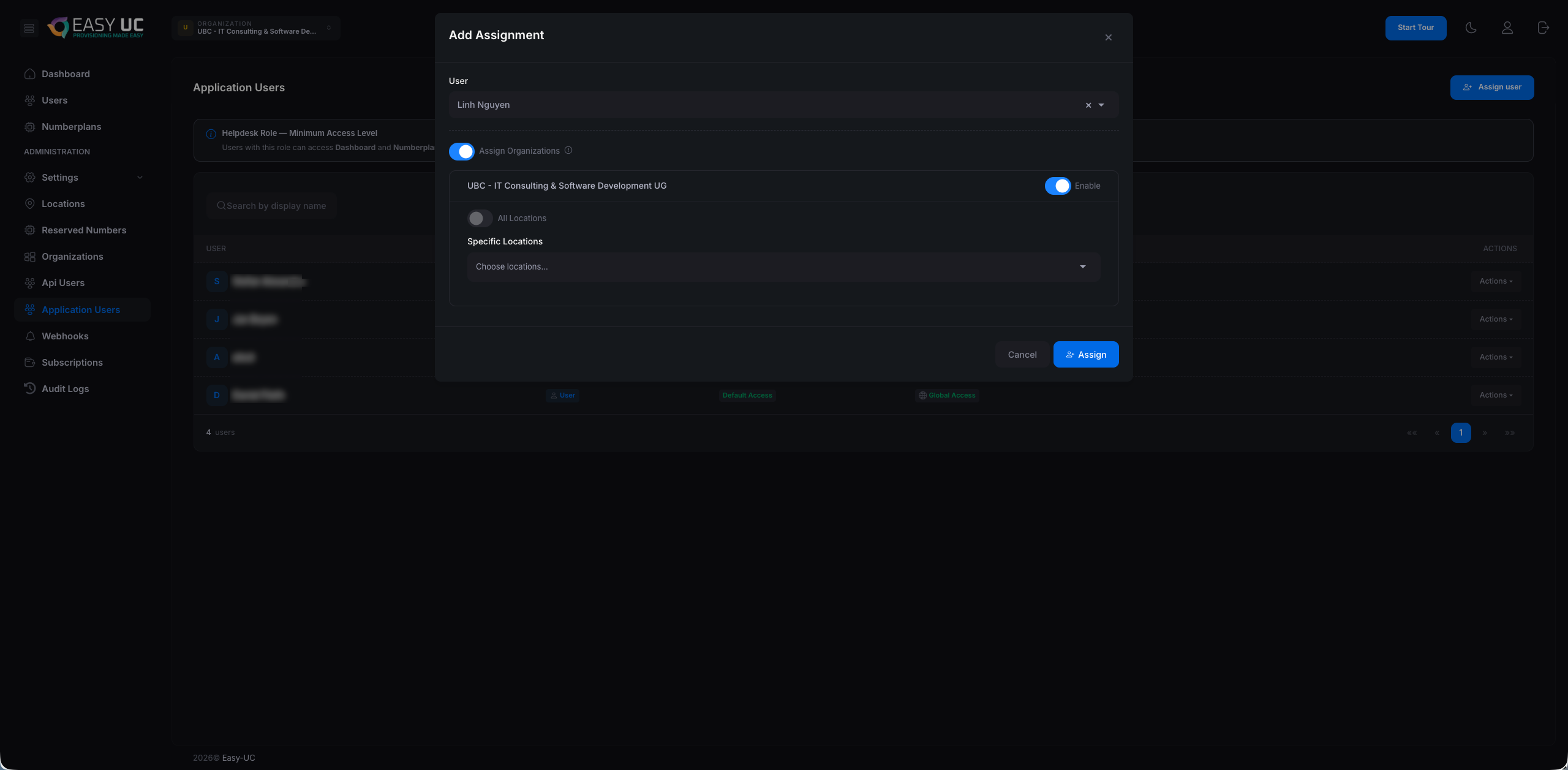
Campo User
Escriba nombre o correo del empleado — Easy UC propone coincidencias desde Microsoft Entra. Ejemplo: Linh Nguyen.
Assign Organizations — definir visibilidad
El interruptor "Assign Organizations" controla qué organizaciones (tenants) y ubicaciones puede ver el usuario. Tres opciones por organización:
- Enable-Toggle – Mostrar u ocultar la organización completa — el interruptor amarillo a la derecha.
- All Locations – Radio — todas las ubicaciones actuales y futuras son visibles. La mejor opción para Default Access admins que trabajan a nivel organizativo.
- Specific Locations – Desplegable multi-selección — asigne una o más ubicaciones concretas. La mejor opción para helpdesk que solo debe ver "su" región.
Escenarios típicos
Cómo se combinan rol y alcance en la práctica:
- Admin TI (Default Access · Global Access) – Acceso total en todas las ubicaciones y organizaciones — opción típica para responsables TI y owners de operaciones.
- Helpdesk regional (Helpdesk · Specific: Hamburgo, Berlín) – Helpdesk del norte — solo da onboarding y gestiona usuarios de las ubicaciones asignadas. Otras sucursales no son visibles.
- Operador MSP (Default Access · varios clientes, global) – Empleado de MSP — acceso total en varios tenants cliente a la vez, sin re-login.
- Responsable de sucursal (Helpdesk · Specific: solo la suya) – Ve únicamente su sucursal, puede hacer onboarding y gestionar números allí — sin visibilidad de otras ubicaciones ni configuración.
Modificar o quitar asignaciones
En la lista de Application Users, abra el desplegable Actions a la derecha. Acciones disponibles:
- Edit – Ajustar la asignación — p. ej. añadir o quitar sucursales.
- Change Role – Cambiar entre Default Access y Helpdesk — los cambios se aplican en el siguiente login del usuario.
- Revoke – Revocar el acceso por completo — el empleado ya no puede iniciar sesión. Las actividades previas permanecen en el log de auditoría.
Registro de auditoría
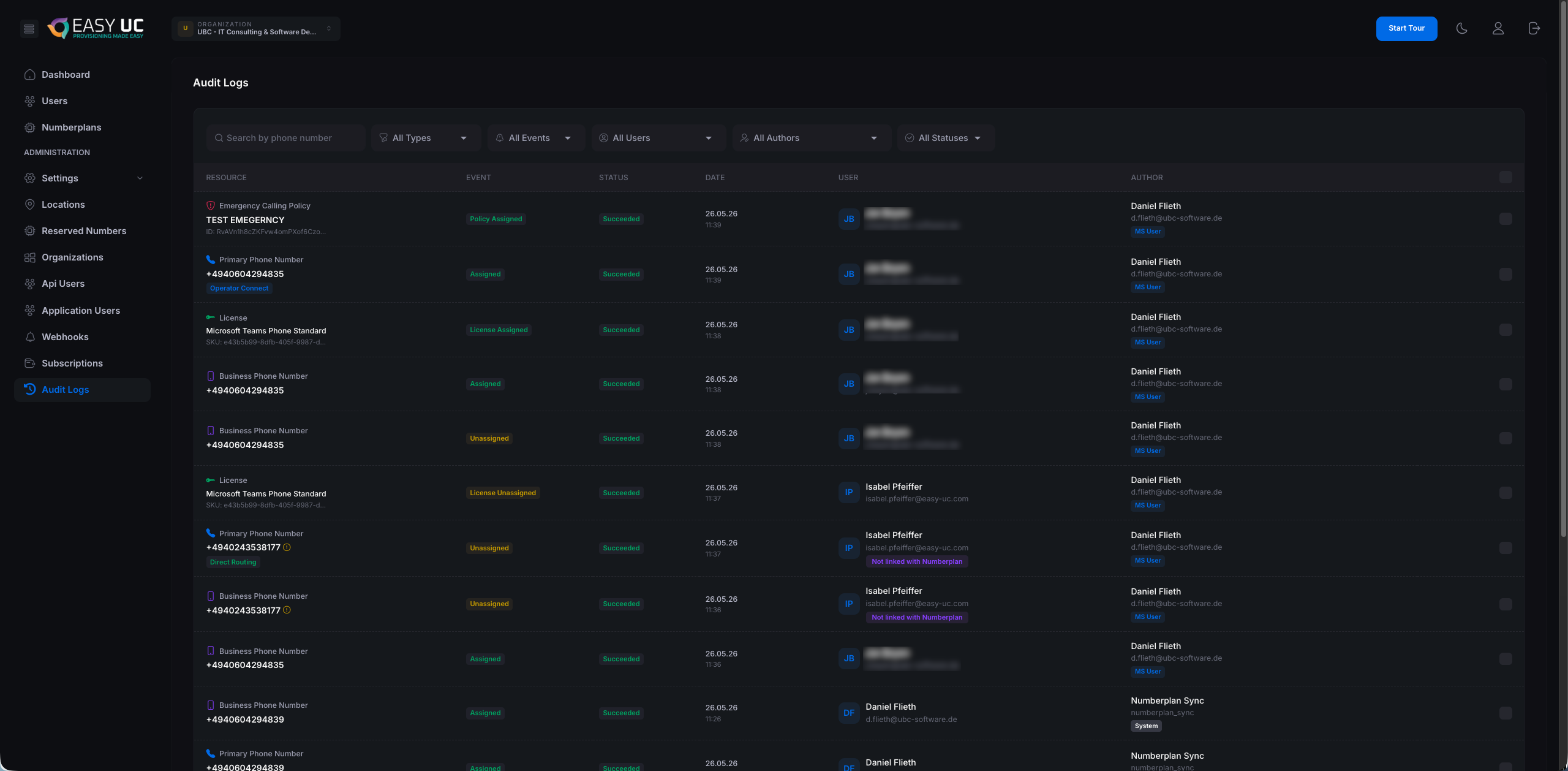
Cada acción en el Numberplan Manager queda registrada. El registro de auditoría es inalterable.
Cada acción en el Numberplan Manager queda registrada. El registro es inalterable y soporta:
Las columnas en detalle
Cada fila documenta una acción. Las columnas principales:
- Number — el número de teléfono afectado en formato E.164, incluyendo si es Primary o Business Phone Number.
- Event — la acción ejecutada:
Assigned,Unassigned,License Assigned,License Unassigned,Policy Assigned,Policy Unassigned, … - Status —
Successful,PendingoFailed. EnFailed, al pasar el ratón se muestra el mensaje de error de Microsoft. - Date — marca de tiempo en formato
DD.MM.AA, con la hora completa como tooltip (zona horaria del servidor, idealmente UTC). - User — el usuario M365 al que se asignó el número/licencia/política (UPN + nombre).
- Author — quién activó la acción: un Application User del portal o
Numberplan Syncpara actualizaciones del sync en segundo plano.
Barra de filtros
Usa la barra de filtros superior para reducir la vista. Varios filtros se combinan con lógica Y:
- Search by phone number — búsqueda de texto en E.164 o subcadenas (p. ej.
+498066). - All Types — filtra por tipo de número: Primary Phone Number, Business Phone Number, Reserved Number, …
- All Events — muestra solo una acción concreta (p. ej. solo
License Unassignedpara seguir licencias liberadas). - All Users — filtra por el usuario M365 afectado. Útil en off-boarding («muéstrame todo lo que estaba asignado a X»).
- All Authors — filtra por el Application User ejecutor. Muestra p. ej. todas las acciones del helpdesk de la última semana.
- All Statuses — p. ej. selecciona
Failedpara recopilar solo los errores para un post-mortem.
¿Qué eventos se registran?
El Numberplan Manager registra cada cambio en el inventario — provenga del portal, de la API o del sync en segundo plano:
- Assigned / Unassigned — número asignado o liberado a un usuario M365 (o cuenta de recurso).
- License Assigned / License Unassigned — licencia de Teams Phone (Teams Phone Standard, Operator Connect, …) aplicada o retirada.
- Policy Assigned / Policy Unassigned — política de voice routing, emergency calling, caller ID o dial plan modificada.
- Reserved / Released — número movido al pool Reserved o sacado de él.
- Created / Deleted — número nuevo importado o entrada de inventario eliminada (p. ej. tras cambio de operador).
- Sync — eventos del sistema del sync en segundo plano: inventario conciliado con Microsoft Graph, deriva detectada, conflictos resueltos.
Autor: ¿humano o sistema?
La columna Author muestra de inmediato si una acción fue manual o automática:
- Application User (nombre + correo) — la acción vino del portal o de la API self-service por un usuario autenticado.
- Numberplan Sync — el sync periódico detectó una deriva (p. ej. una licencia retirada manualmente en Teams) y actualizó el inventario.
- External API — llamada desde un sistema conectado (ServiceNow, ITSM, scripts propios) vía API key. Muestra el Application User vinculado a la API key.
¿Para qué puedes usar el audit log?
El audit log es más que un simple rastro técnico — es tu registro central para compliance, forense y operación diaria:
- Filtros por usuario, rango temporal, acción y organización
- Exportación como CSV o JSON para sistemas SIEM externos
- Políticas de retención opcionales (p. ej. 7 años para compliance)
Filtra regularmente por Status = Failed. Fallos frecuentes en License Assigned indican un pool de licencias vacío; fallos agrupados en Policy Assigned indican una política obsoleta o eliminada en Teams.
Resolución de problemas
"No se pudo asignar la licencia"
Causa: No hay licencias libres o Usage Location no está definido.
Solución: Revise licencias en M365 Admin Center o establezca Usage Location para el usuario.
"Operator Connect Trunk no disponible"
Causa: El operador configurado no está activo para el tenant.
Solución: En Teams Admin Center → Voice → Operator Connect verifique que el operador esté configurado.
"Policy mismatch detectado"
Causa: Una política asignada no coincide con el estándar de la ubicación.
Solución: En el wizard pulse "Sincronizar política" – la corrección es automática.
FAQ
¿Necesito conocimientos de PowerShell?
No. El Numberplan Manager está diseñado para que no se necesite PowerShell. Todas las acciones se hacen vía la interfaz gráfica.
¿Funciona con varios tenants a la vez?
Sí. La arquitectura multi-tenant está diseñada para MSPs desde la base. Se puede gestionar cualquier número de tenants cliente en paralelo.
¿Dónde se almacenan los datos?
Todos los datos de configuración están en su propio tenant Microsoft 365. El Numberplan Manager no almacena datos del tenant en sistemas externos.
¿Cuánto cuesta la solución?
60 $ al mes – todas las funciones, usuarios ilimitados. 30 días de prueba gratis.
¿Quién puede ayudarme con la configuración?
Escríbanos – ofrecemos soporte de setup gratis durante la fase de prueba. → Contacto