
EasyUC Engineer
Le poste de travail CUCM des ingénieurs système
EasyUC Engineer apporte les outils EasyUC pour Cisco CUCM sur votre Mac ou PC Windows sous forme d’application de bureau. Vous travaillez dans des projets clients séparés directement sur le CUCM via AXL, sans rien installer chez le client. Si le client dispose d’un serveur EasyUC, l’application peut aussi l’utiliser.
Un outil qui vous accompagne chez le client
EasyUC Engineer est l’édition de bureau d’EasyUC pour Cisco. L’application s’exécute sur votre propre ordinateur et se connecte au besoin directement au CUCM du client, dans son réseau ou via VPN. Utilisateurs, téléphones, numéros, groupes, sites et Template 2.0 se gèrent dans la même interface que celle du serveur EasyUC.
Aucune appliance, aucun Docker, aucune base de données ni aucun serveur ne sont nécessaires chez le client. Projets clients, identifiants, inventaires et tâches restent chiffrés sur votre ordinateur. L’application n’ouvre aucun port entrant et ne contacte que les adresses que vous configurez explicitement.
- macOS (Apple Silicon)
- Windows x64
- AXL direct
- Projets clients séparés
- Template 2.0
- Serveur EasyUC en option
- Chiffré en local
Pourquoi Engineer est rentable
Pour les partenaires, prestataires et équipes UC internes qui gèrent de nombreux environnements Cisco sans vouloir monter une installation serveur à chaque fois.
Ce que fait Engineer
Les principales fonctions de la version actuelle 4.9.48.
Utilisateurs et téléphones
- Fiches utilisateur avec tous les appareils, filtres par téléphone IP, poste de travail, iPhone, Android, tablette, profil d’appareil et Single Number Reach
- Liste des téléphones avec images des modèles, lignes et filtres par device pool et modèle
- Créer des téléphones IP et des clients Jabber selon Template 2.0, clients pour jusqu’à 100 utilisateurs à la fois
- Paramètres de ligne, busy trigger, renvois, Single Number Reach et touches de ligne
- Piloter plusieurs téléphones à distance en même temps
Planification et configuration
- Assistant utilisateurs en sept étapes principales pour un ou plusieurs utilisateurs
- Plan de numérotation avec plages, occupation et utilisateurs et appareils associés
- Gérer sites, paquets et Template 2.0 en local ou les reprendre du serveur EasyUC
- Template 2.0 avec fonctions par site, paramètres d’appareil nommés et ports analogiques par type de passerelle vocale
- Listes de sélection CUCM réelles et vérification de toutes les références avant l’enregistrement
- Gérer les groupes d’interception et de recherche avec leurs membres
Analyse et preuves
- Inventaires des appareils, utilisateurs, numéros, groupes et trunks
- Comparer deux états : nouveau, supprimé, modifié, champ par champ
- Export en CSV ou JSON, les zéros de tête sont conservés
- Modifier les descriptions de téléphones par CSV avec aperçu et validation
- Analyser en local les journaux, fichiers CDR et fichiers texte
- Rapports d’origine, de la vue d’ensemble du cluster à la migration Teams, passerelles analogiques et CUBE
Modifier en sécurité, travailler de façon traçable
Travailler dans l’environnement d’autrui exige un outil sans surprises. Engineer lit d’abord, montre ce qui va se passer et n’écrit qu’après votre validation.
Les identifiants ne quittent jamais votre ordinateur en clair. Grâce à une sauvegarde complète chiffrée par mot de passe, vous transférez tout votre poste de travail vers un nouvel ordinateur.
- Vérifier le certificat CUCM au premier contact et l’épingler par empreinte SHA-256 pour cette connexion précise
- Mots de passe dans le trousseau du système d’exploitation, données de projet chiffrées en AES-256-GCM
- Activer explicitement l’écriture par connexion
- Aperçu, nouvelle lecture avant chaque modification et relecture ensuite
- Les résultats incertains ne sont pas répétés et restent visibles dans la tâche
- Sauvegarde complète de tous les projets avec votre propre mot de passe, restauration sur un nouvel ordinateur
Prêt en quatre étapes
- 1
Obtenir le paquet
Engineer est disponible pour macOS avec Apple Silicon et pour Windows x64. Nous mettons le paquet à disposition dans l’espace client.
- 2
Créer un projet client
Créez un projet et saisissez l’adresse du CUCM, la version AXL et un utilisateur AXL.
- 3
Confirmer le certificat
Verbindung prüfen (vérifier la connexion) affiche le certificat du CUCM. Une fois confirmé, il s’applique à cette connexion.
- 4
Commencer
Ouvrez les utilisateurs et téléphones, réalisez un inventaire ou commencez avec l’assistant.
Prérequis
Engineer n’a besoin que de votre ordinateur et d’un accès réseau au CUCM. Pour les fonctions passant par un serveur EasyUC, celui-ci doit fournir les interfaces Engineer correspondantes.
Les services permanents comme le portail utilisateur, la synchronisation, la collecte des CDR, l’ACD ou le SBC Teams relèvent de l’installation serveur EasyUC. Les deux se complètent.
| Système d’exploitation | macOS avec Apple Silicon ou Windows x64 |
|---|---|
| CUCM | Accessible en HTTPS (port 8443 par défaut) avec Cisco AXL Web Service activé, dans le réseau du client ou via VPN |
| Accès CUCM | Utilisateur applicatif avec droits de lecture AXL et, pour les modifications, droits d’écriture |
| Serveur EasyUC | Optionnel. Les fonctions disponibles dépendent de la version du serveur et des droits de votre compte. |
| Version | Engineer 4.9.48 en version préliminaire. Le paquet macOS n’est pas notarié et le paquet Windows n’est pas signé ; le système demande une confirmation au premier lancement. |
| Non inclus | Portail utilisateur, synchronisation permanente, collecte continue des CDR, ACD/IVR et services SBC |
Découvrir EasyUC
EasyUC Engineer en action
Captures de l’application de bureau 4.9.14 sur un système CUCM de test isolé. Tous les noms, numéros et adresses sont des données de test. L’interface de l’application est actuellement en allemand.
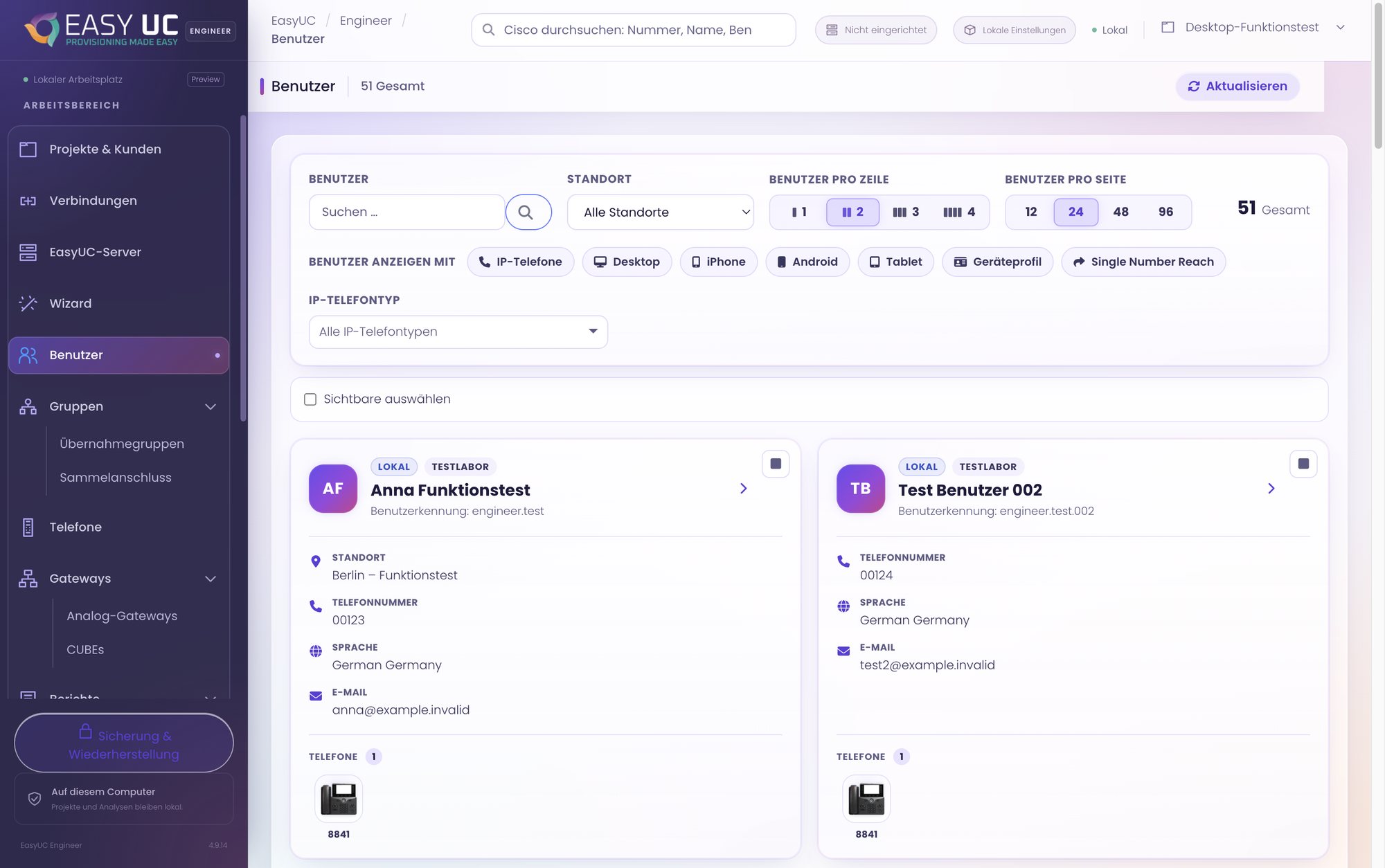
Utilisateurs et tous leurs appareils
Fiches utilisateur avec site, numéro et téléphones ; filtres par type d’appareil et taille de page au choix.
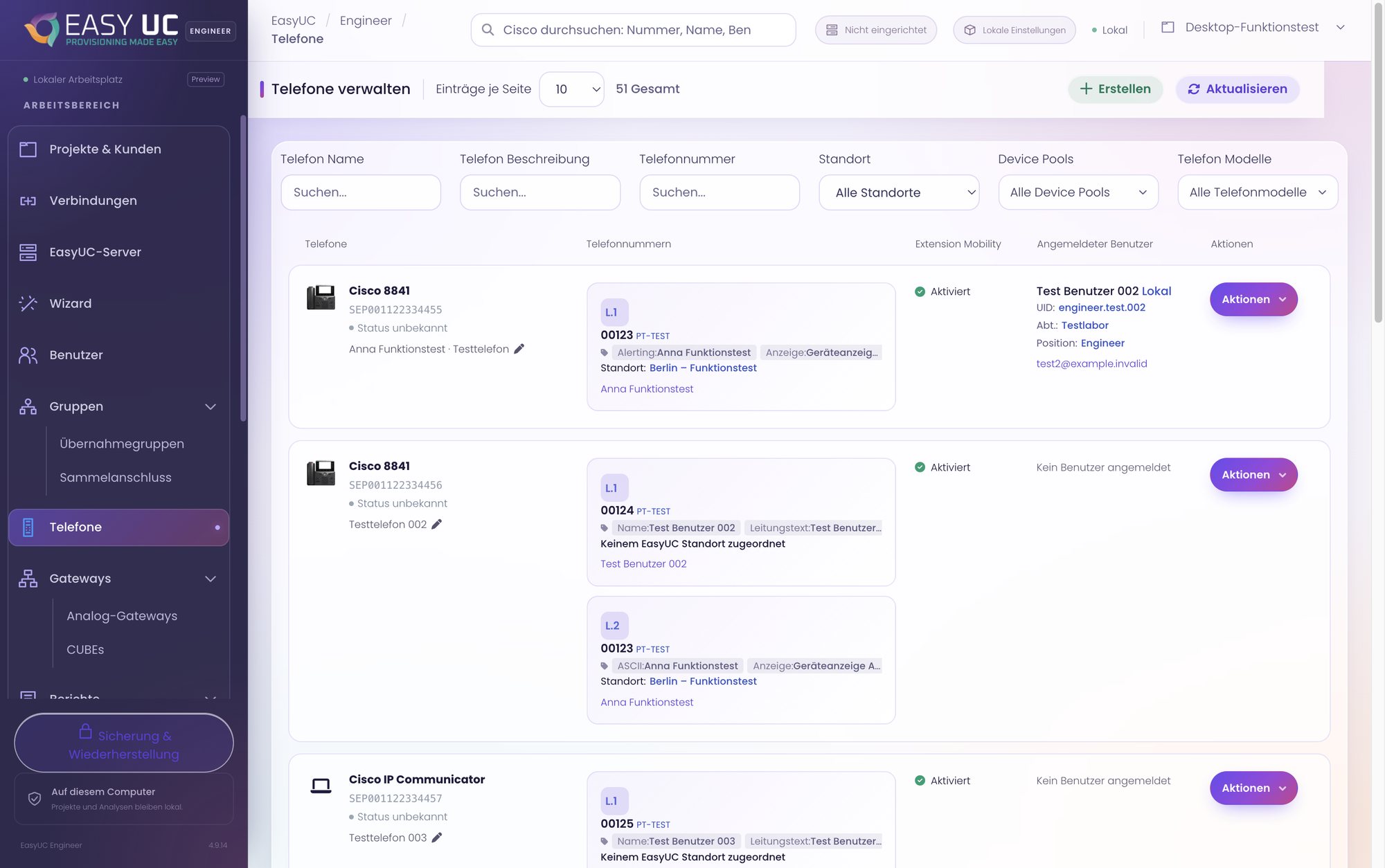
Téléphones et leurs lignes
Liste des téléphones avec modèle, lignes, Extension Mobility, utilisateur connecté et actions par appareil.
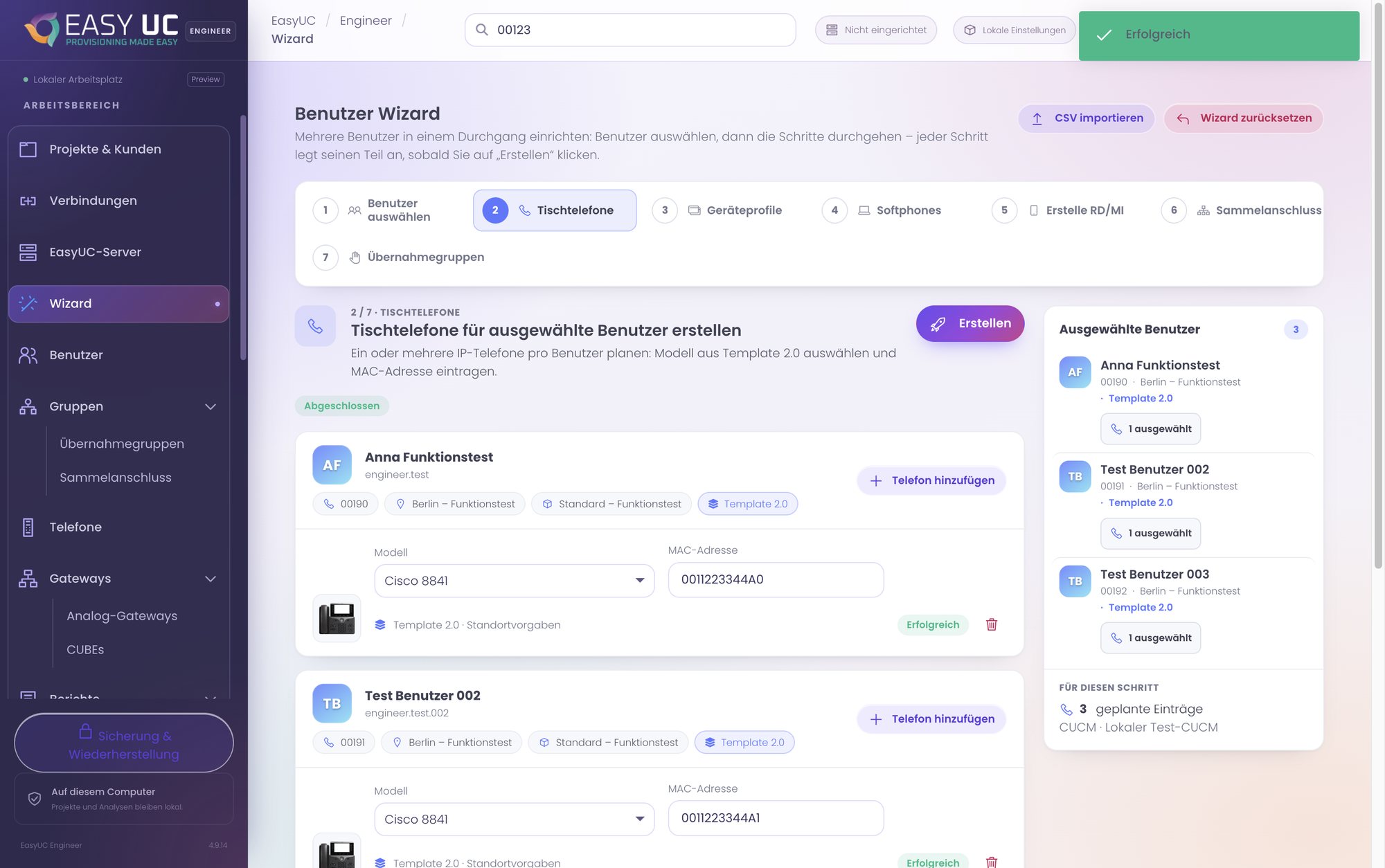
Assistant pour plusieurs utilisateurs
Planifier et créer des téléphones de bureau pour trois utilisateurs sélectionnés en une seule fois.
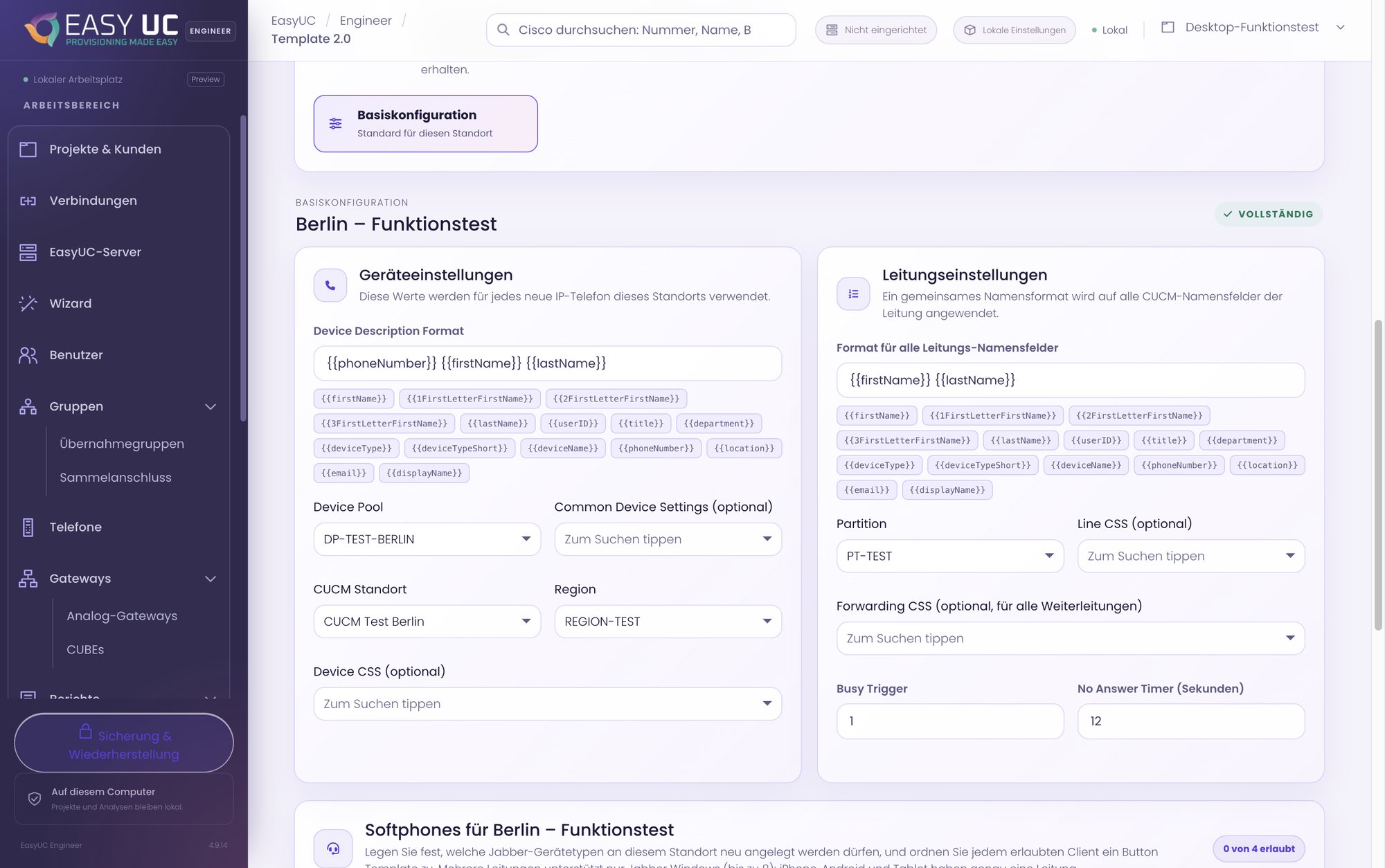
Template 2.0 par site
Valeurs par défaut des appareils et lignes avec variables de nommage et listes de sélection CUCM réelles.
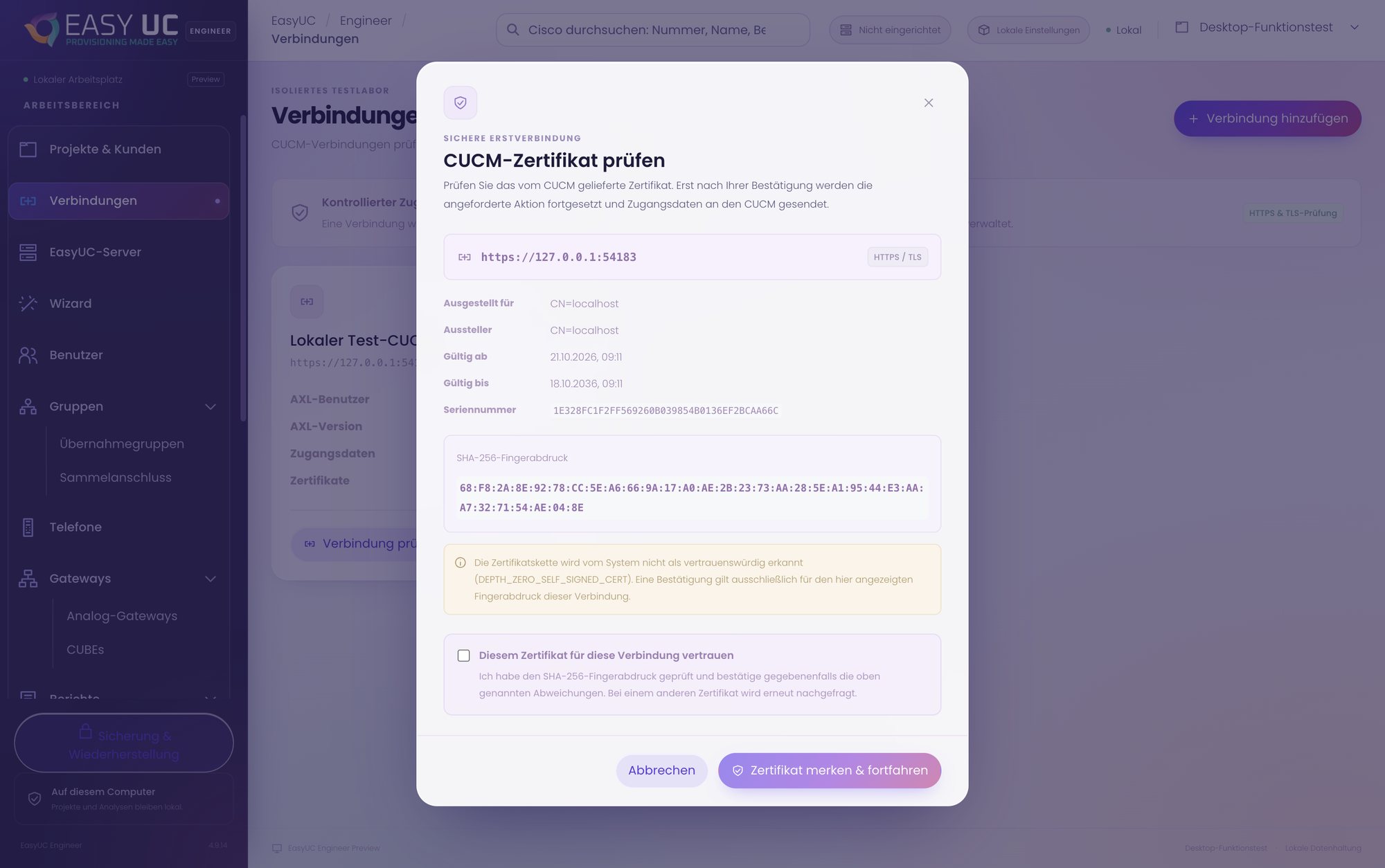
Confirmer sciemment le certificat
Avant la première connexion, Engineer affiche le certificat CUCM avec son empreinte SHA-256 et ne l’enregistre qu’après votre confirmation.
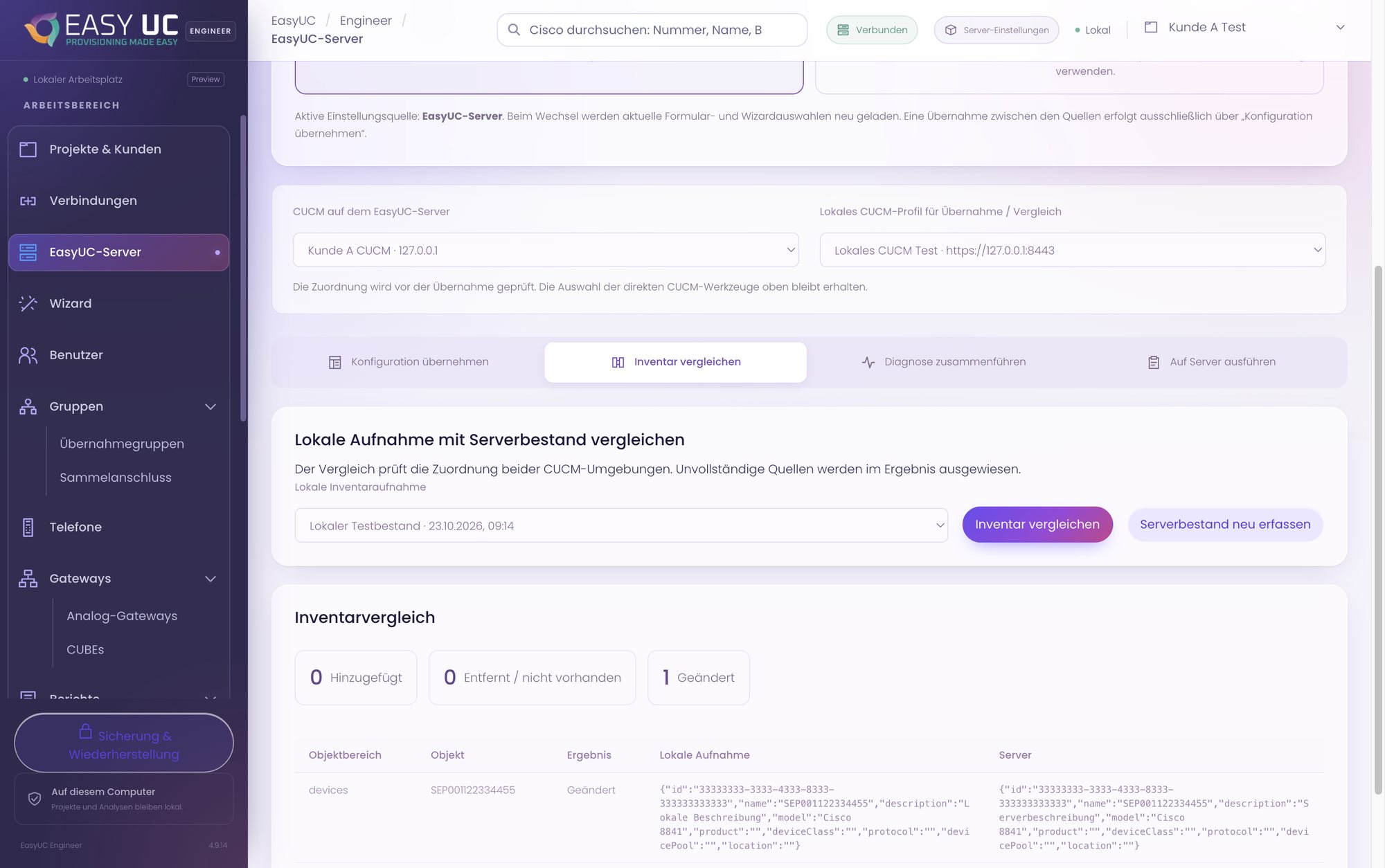
Comparer local et serveur
Rapprocher un inventaire local de celui du serveur EasyUC : ajouté, supprimé, modifié.
Ces captures montrent l’interface réelle d’EasyUC dans un environnement de test/démonstration. Ouvrez une image pour la voir en détail. Certaines parties de l’interface de test ne sont pas encore entièrement traduites. Lorsqu’une version dans la langue choisie manque, la langue différente de la capture est indiquée.
Découvrir EasyUC Engineer
Nous vous présentons Engineer sur votre propre environnement CUCM et mettons le paquet pour Mac ou Windows à disposition dans l’espace client.
Clients existants
Licences, mises à jour, factures et tickets de support se trouvent dans l'espace client.
Accéder à l'espace client